 Admin Help
Appearance
Organisation
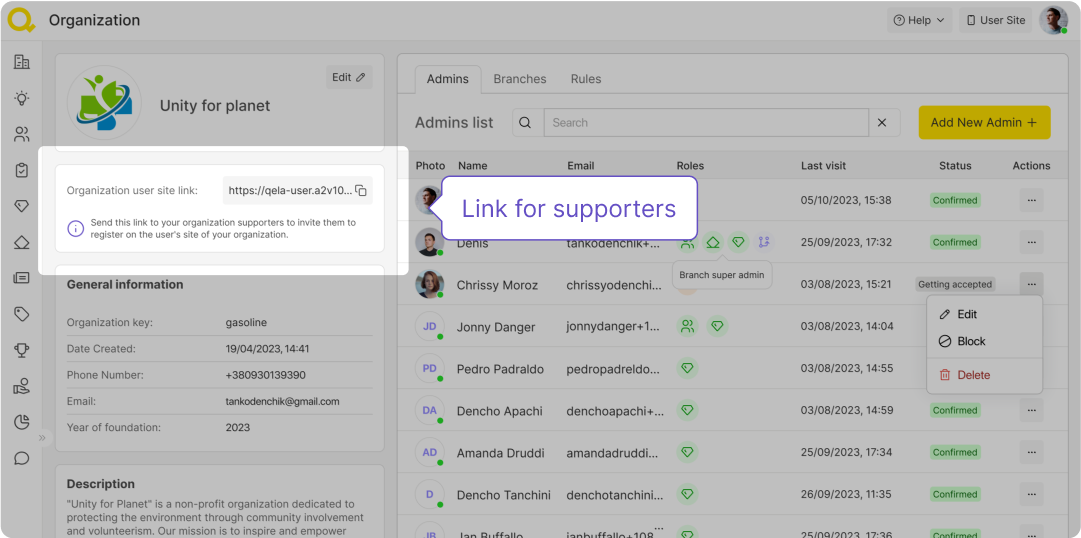
Ici, vous pouvez voir les informations principales concernant votre organisation ainsi que la liste de ses administrateurs.
Sur la droite, vous trouverez la liste des administrateurs — les personnes responsables de votre présence sur Qela.
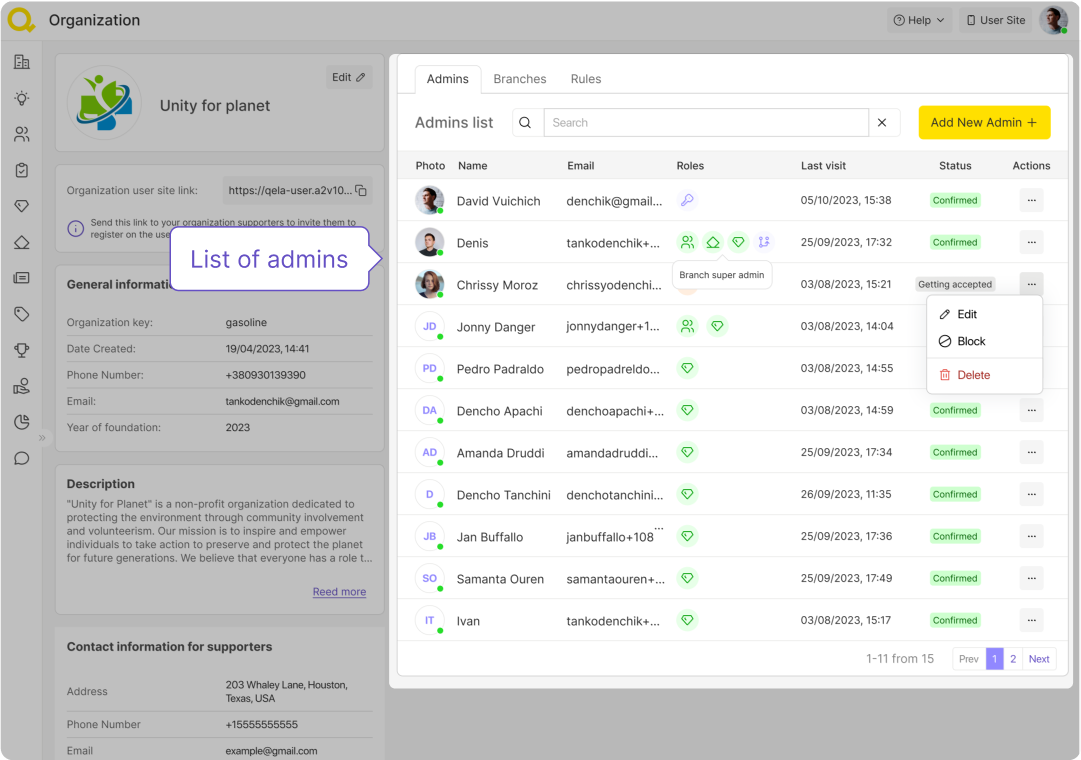
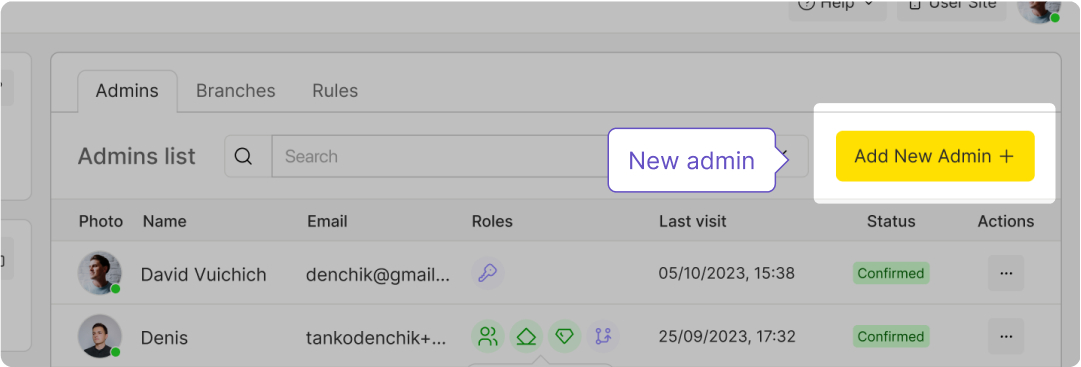
Vous pouvez ajouter de nouveaux administrateurs en cliquant sur le bouton « Ajouter un nouvel admin ». Pour cela, vous devrez renseigner leur adresse e-mail et leur attribuer un rôle.
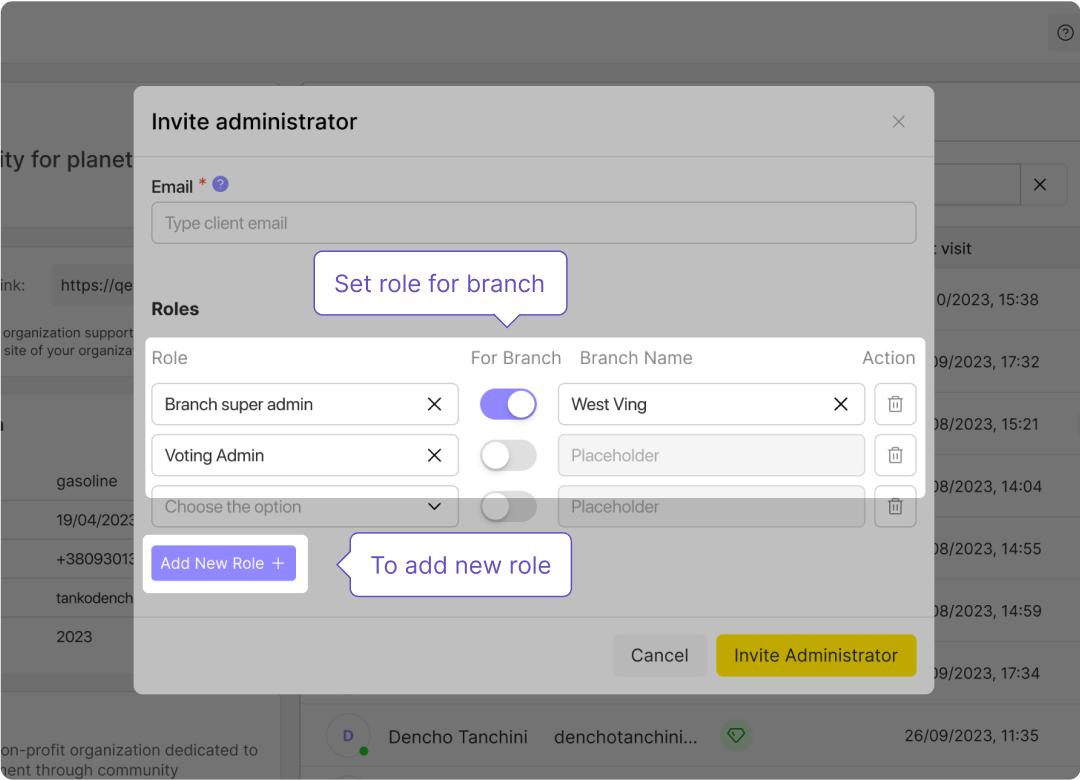
Les différents rôles correspondent à différents niveaux d’accès :
- Propriétaire de l'organisation — accès complet à toutes les fonctionnalités.
- Administrateur — accès complet, sauf aux paramètres du locataire.
- Gestionnaire des votes — accès uniquement à la page de création des votes et à la consultation des résultats.
- Gestionnaire des quêtes — accès uniquement à la page de création des campagnes/chaînes/quetes et à la vérification des résultats.
- Support utilisateur — accès en lecture seule et accès à la page de gestion des utilisateurs.
- Lecteur — accès en lecture seule.
Un administrateur peut avoir plusieurs rôles. Pour ajouter un rôle supplémentaire, cliquez sur le bouton « Ajouter un nouveau rôle ».
Vous pouvez également ajouter des administrateurs pour des branches spécifiques de votre organisation. Pour cela, cliquez sur le bouton bascule « Pour la branche » et renseignez le nom de la branche.
Lorsqu’un administrateur de branche modifie un contenu (quête, vote, actualité, etc.) qui contient au moins une branche à laquelle il n’appartient pas, il lui est INTERDIT de modifier les branches auxquelles il n’appartient pas. Exemple : un administrateur des branches 1 et 2 ne peut pas modifier la liste des branches d’un contenu créé pour les branches 1, 2 et 3.
Lorsque l’administrateur de branche peut modifier un contenu (quête, vote, actualité, etc.), il ne peut pas supprimer toutes les branches de la liste. Il doit toujours en rester au moins une. Exemple : un administrateur des branches 1 et 2 ne peut pas supprimer les deux branches de la liste du contenu ; il doit en garder au moins une (1 ou 2).
Vous pouvez interagir avec les administrateurs existants de plusieurs manières :
- Voir le profil
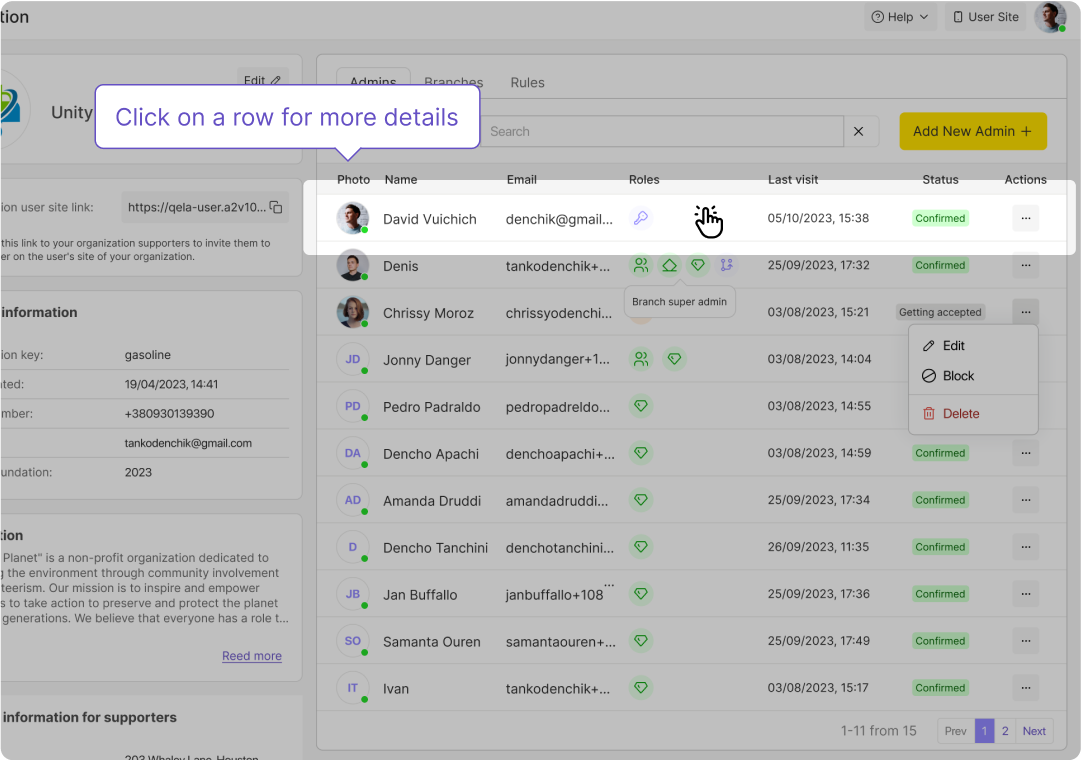
La page du profil affiche les informations renseignées par cet administrateur.
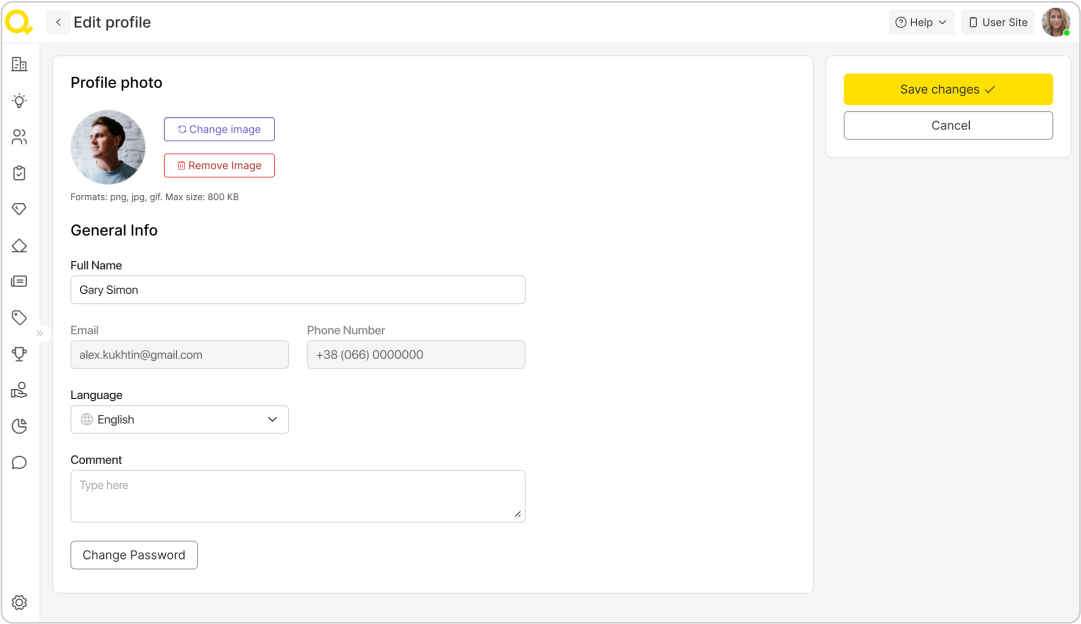
- Modifier le profil
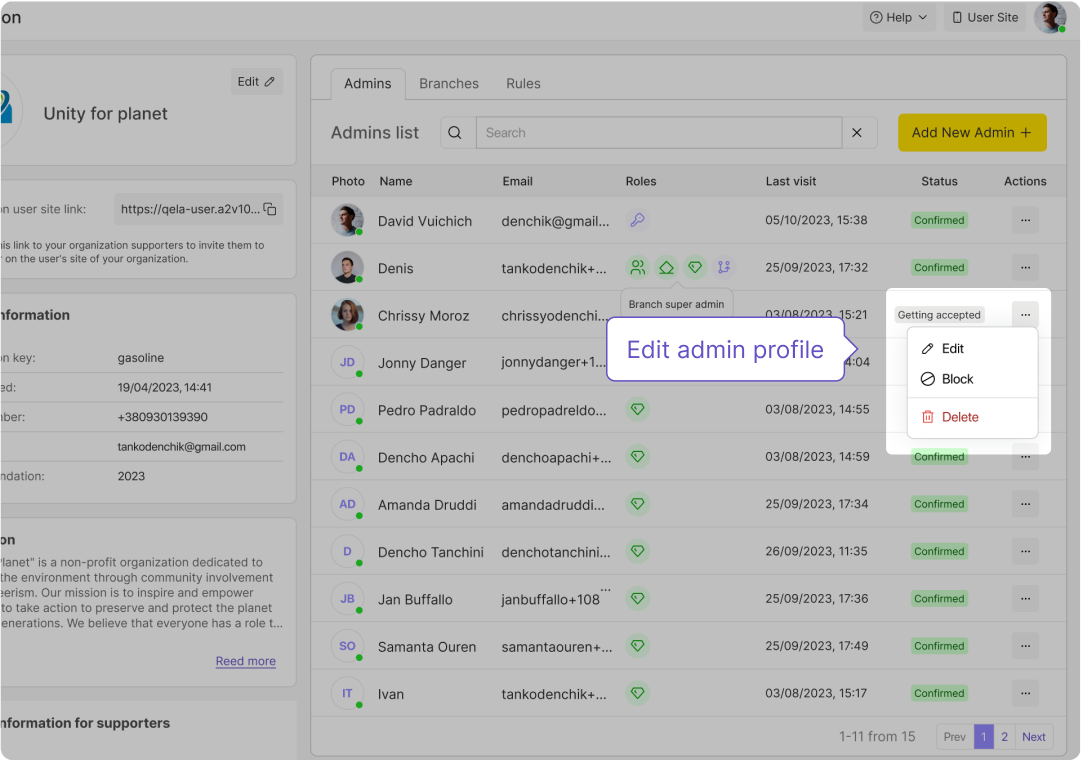
Cette action vous permet de modifier les champs suivants :
- Nom
- Langue de l’interface
- Commentaire
- Rôle
- Changer/supprimer une photo
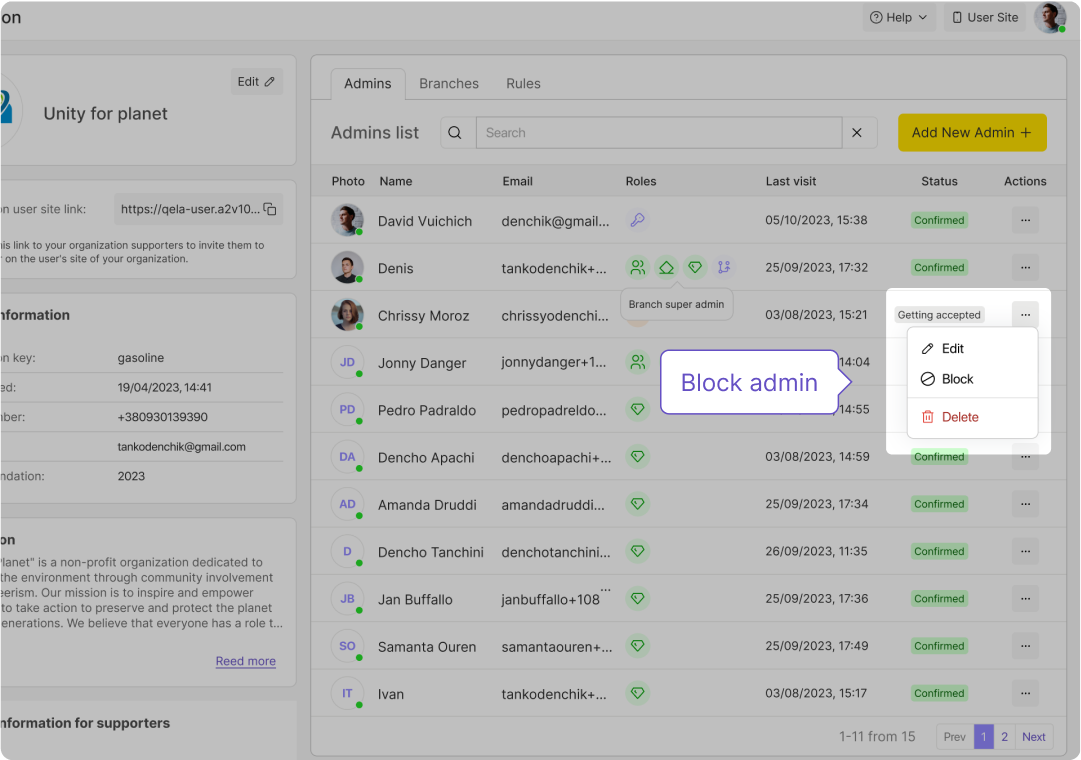
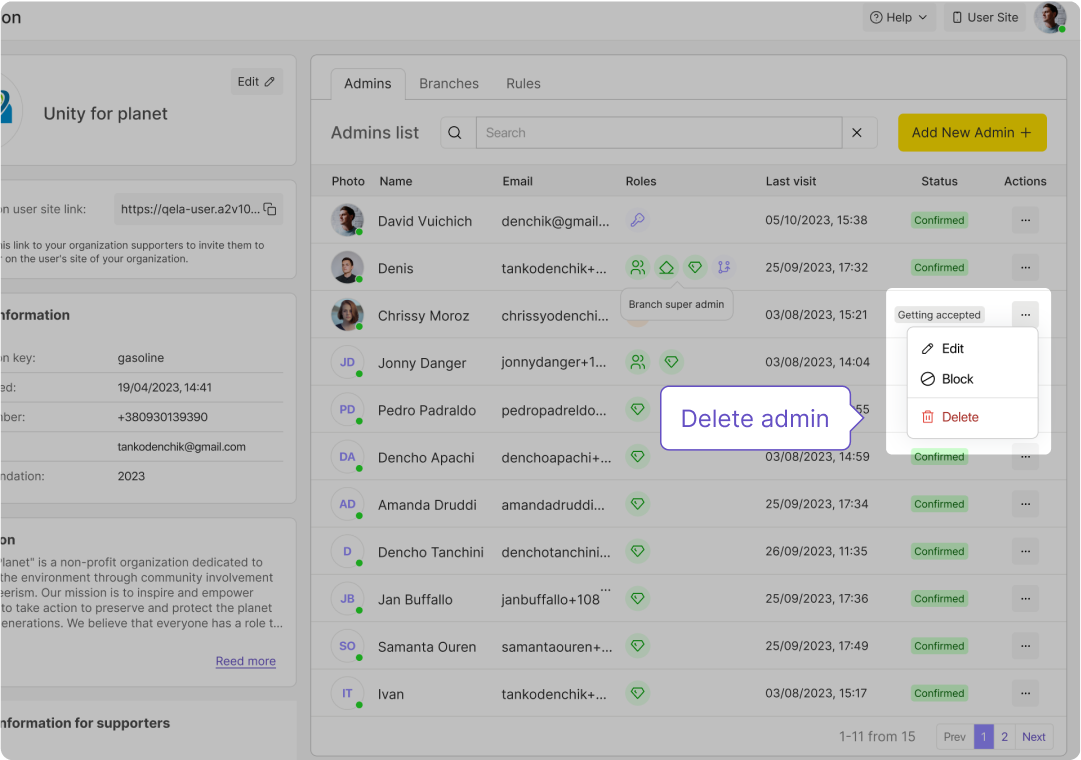
- Bloquer un administrateur spécifique Dans ce cas, l’administrateur avec l’adresse e-mail spécifiée ne pourra plus se connecter au service. Exemple : à la demande des membres de l’organisation, vous décidez de mener une enquête interne sur les actions d’un administrateur particulier. Vous pouvez alors restreindre son accès au service pendant l’enquête.
- Supprimer un administrateur Pour ce faire, ouvrez le profil d’un administrateur spécifique, cliquez sur « Supprimer » et confirmez l’action dans la fenêtre contextuelle. Exemple : une erreur a été commise dans l’adresse e-mail lors de l’inscription de l’administrateur.
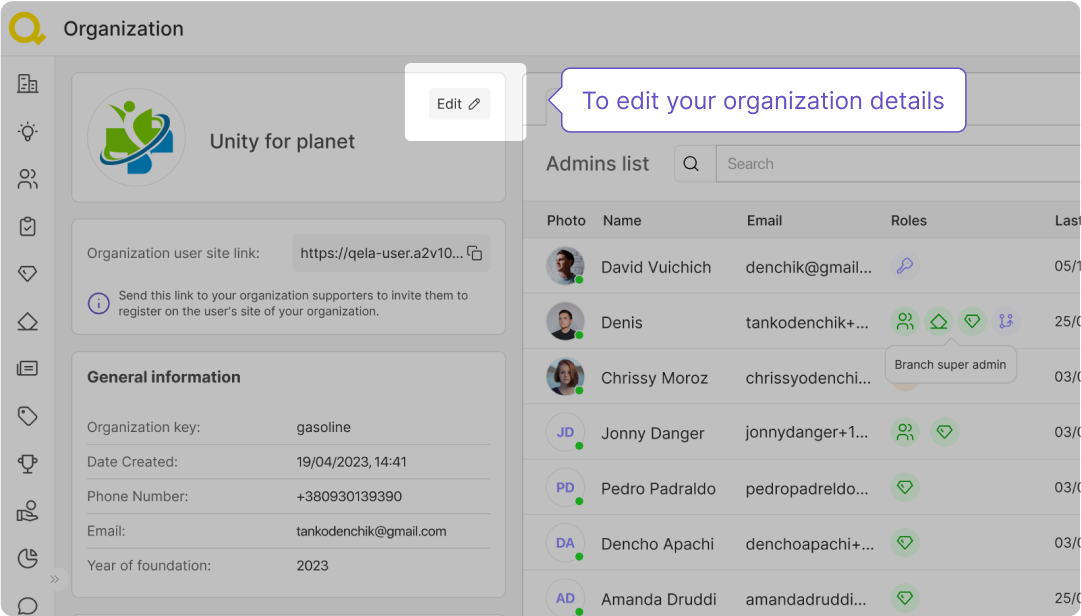
Bouton « Modifier »
Vous pouvez modifier les informations principales de votre organisation à tout moment en cliquant sur le bouton « Modifier » sous le nom de votre organisation.
Vous pouvez ajouter le numéro de téléphone et l’adresse e-mail de votre organisation, afin que vos participants puissent vous contacter pour poser leurs questions.
En ajoutant une description et la mission de votre organisation, vous aiderez vos participants à mieux comprendre vos valeurs fondamentales et les causes que vous défendez.
Toutes les modifications seront mises à jour en temps réel dans l’application de vos participants.
Dans ce même bloc, se trouve un lien grâce auquel l’administrateur peut inviter des utilisateurs à rejoindre l’organisation.