 Admin Help
Appearance
Utilisateurs
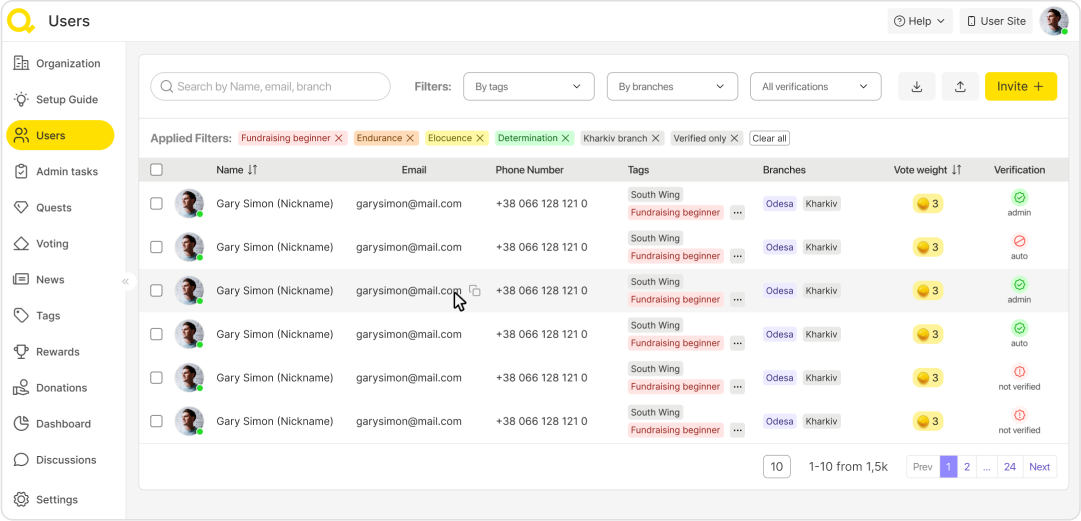
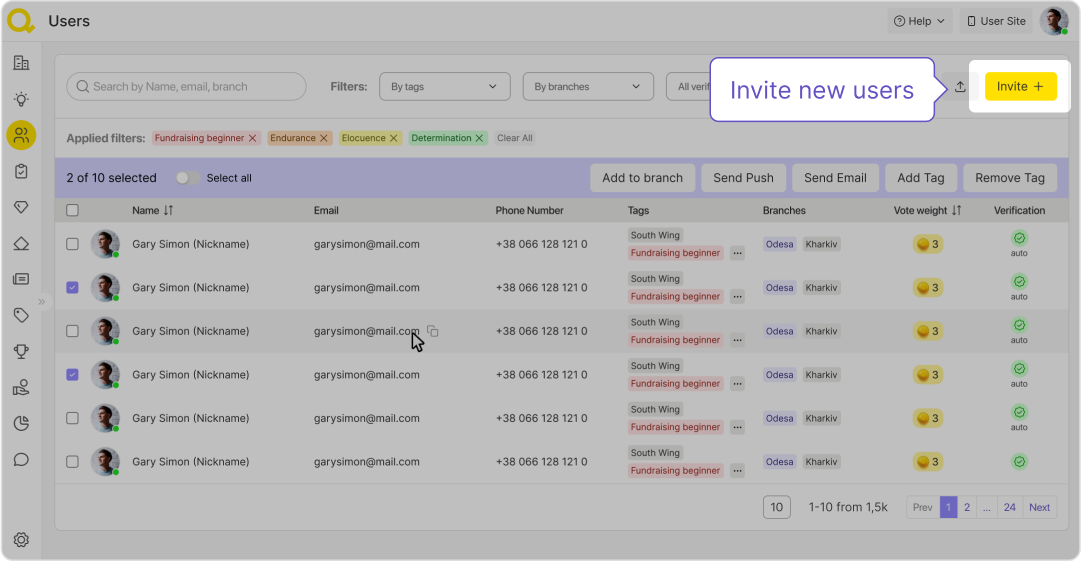
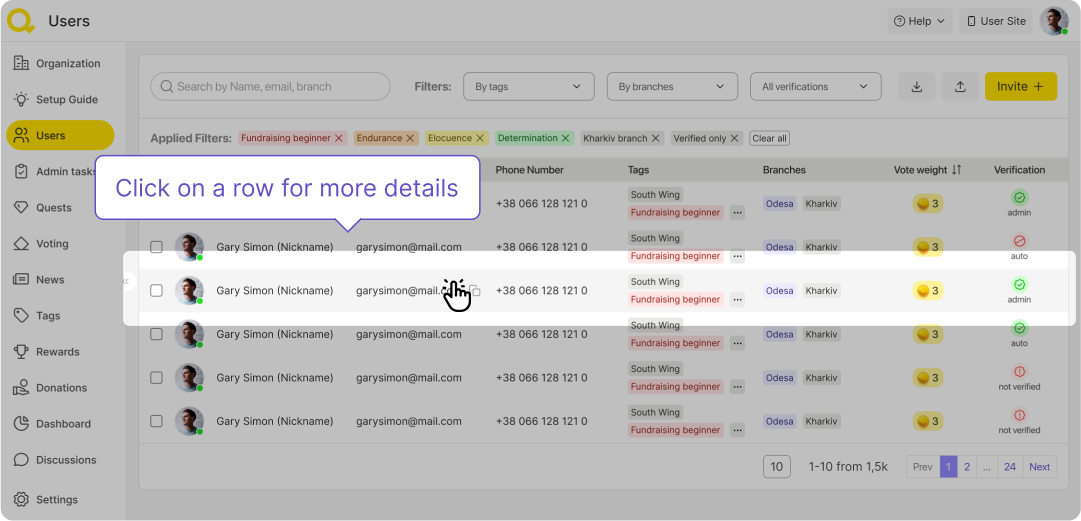
Cette page contient toutes les informations sur vos participants : leurs données personnelles et leur niveau d’implcation dans votre organisation. Les informations sont présentées sous forme de liste, affichant 10 participants par page. Les colonnes comprennent : email, nom, numéro de téléphone, branche, statut de vérification, Poids de vote et tags.
Vous pouvez utiliser la barre de recherche pour retrouver un volontaire à partir de son adresse e-mail ou de son numéro de téléphone.
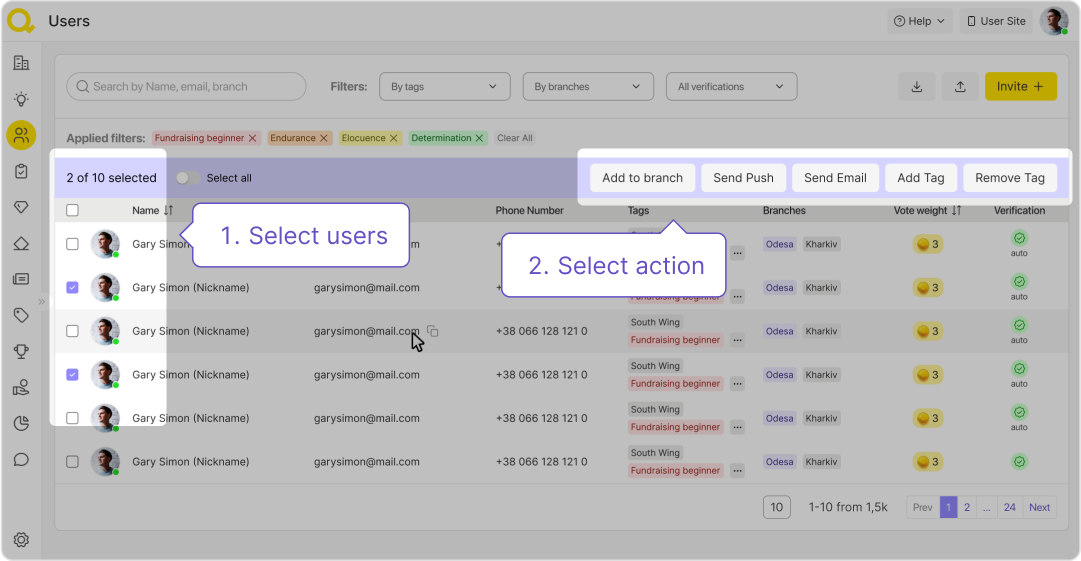
Actions sur les utilisateurs sélectionnés
Vous pouvez sélectionner plusieurs utilisateurs en cochant les cases à côté de leurs données. Vous pouvez les ajouter à une branche, leur envoyer une notification push ou un e-mail, leur attribuer un tag.
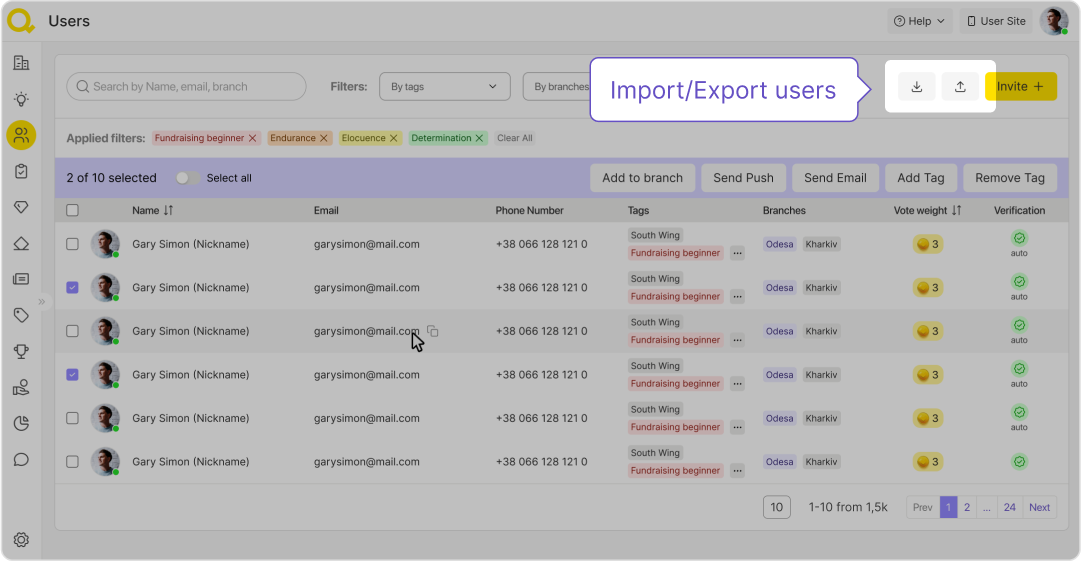
Importer / Exporter des utilisateurs
Vous pouvez importer ou exporter la liste de vos volontaires au format Excel en utilisant les boutons « Importer » et « Exporter ».
Inviter un nouvel utilisateur
Pour inviter de nouveaux utilisateurs, cliquez sur le bouton « Inviter ».
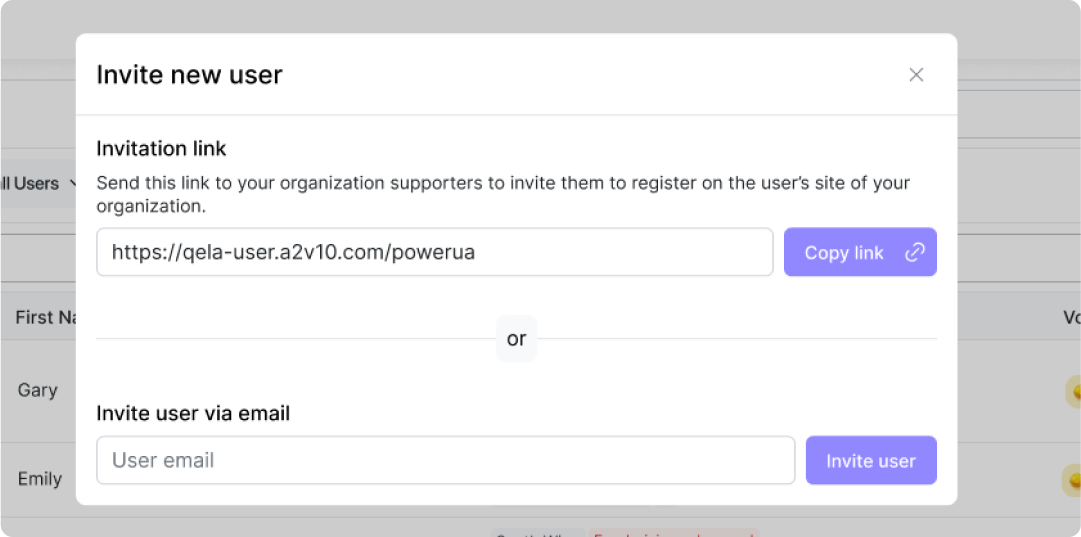
En cliquant sur ce bouton, l’administrateur peut soit copier le lien de l’organisation pour l’envoyer directement à un utilisateur, soit saisir l’adresse e-mail de la personne qu’il souhaite inviter.
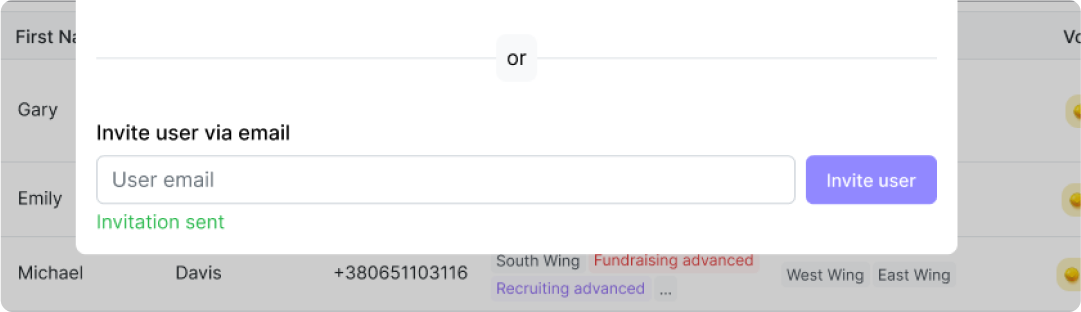
Après l’envoi, un message s’affiche confirmant que l’e-mail d’invitation a bien été envoyé.
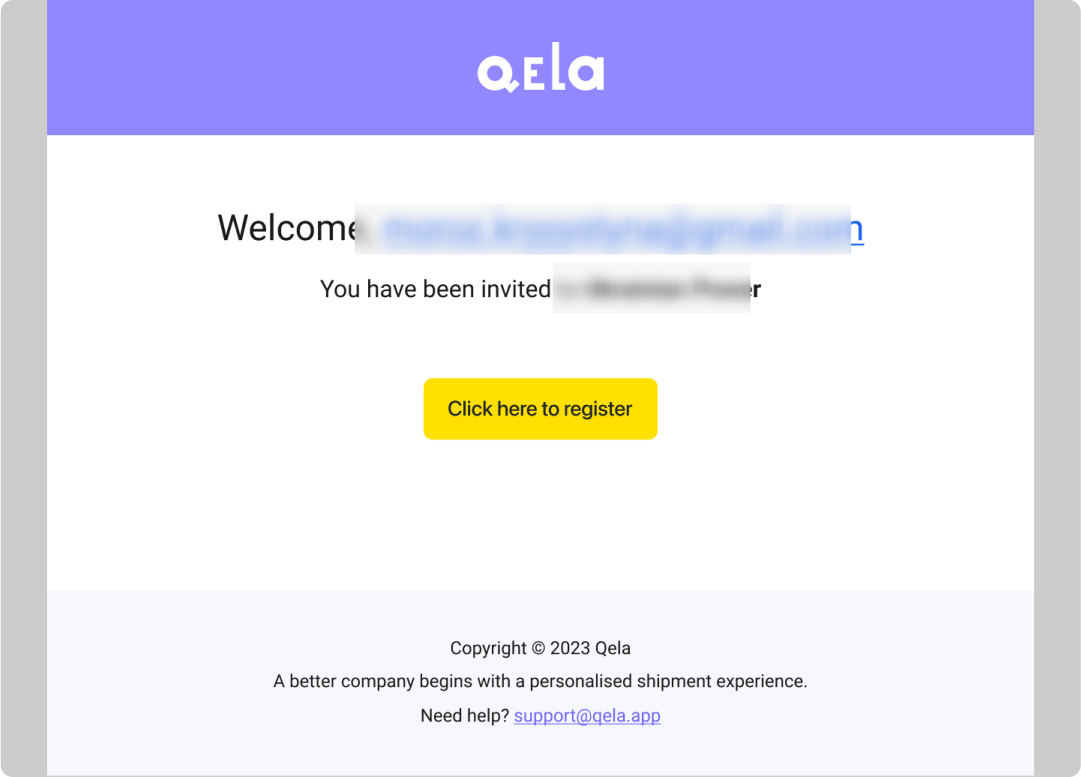
L’utilisateur reçoit alors un e-mail d’invitation de l’organisation correspondante. En cliquant sur le bouton ""S’inscrire"", il est redirigé vers le formulaire d’inscription de cette organisation.
Profil utilisateur
En cliquant sur une ligne de la liste, la page de profil de l’utilisateur s’ouvre.
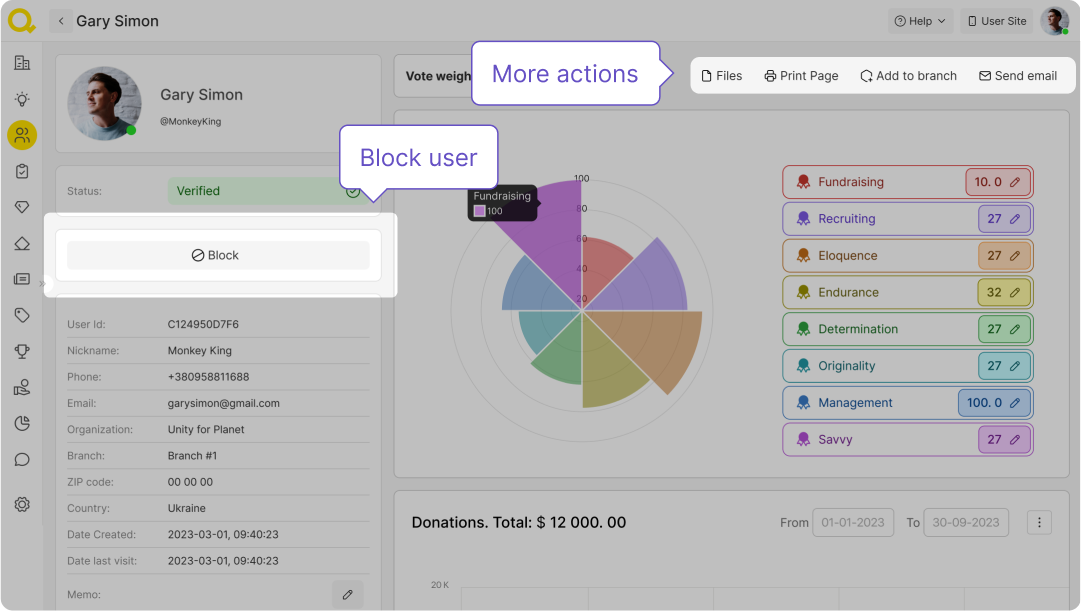
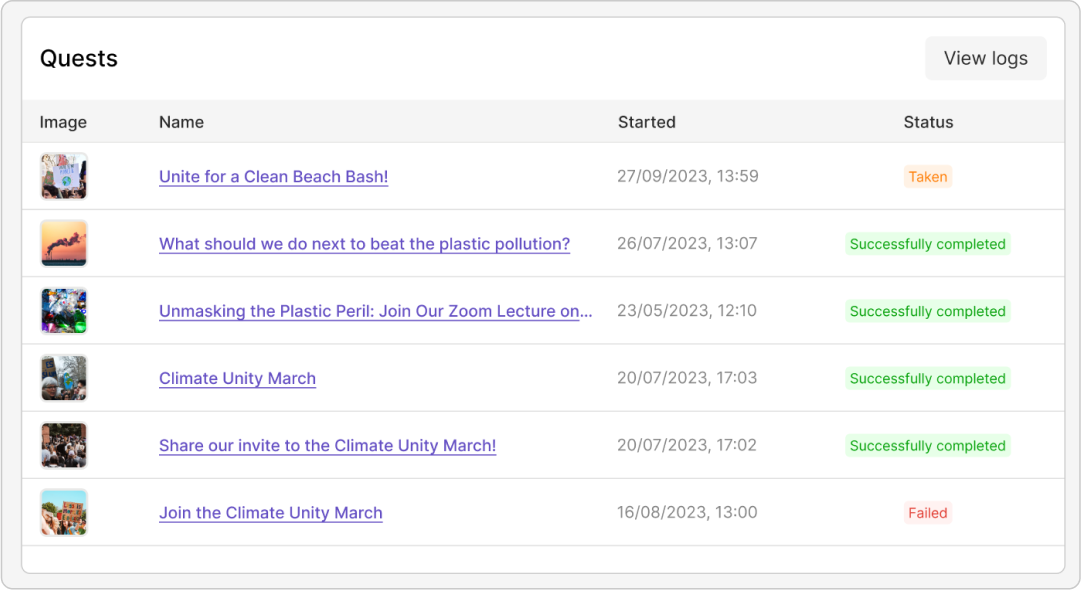
Le profil utilisateur contient des informations détaillées sur l’activité de chaque volontaire au sein de votre organisation dans Qela.
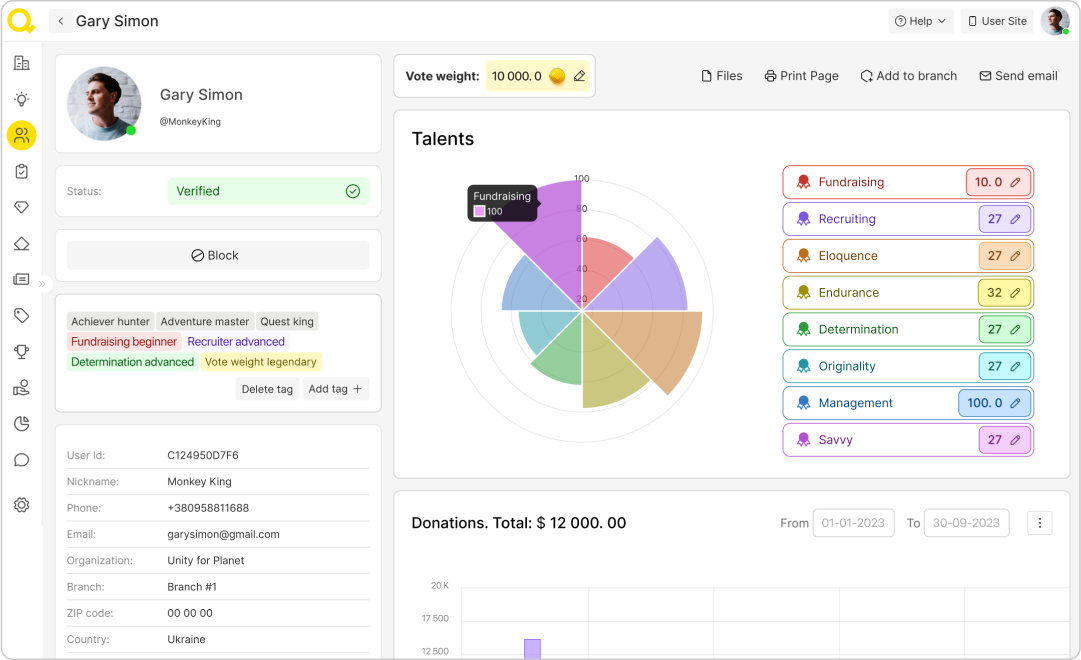
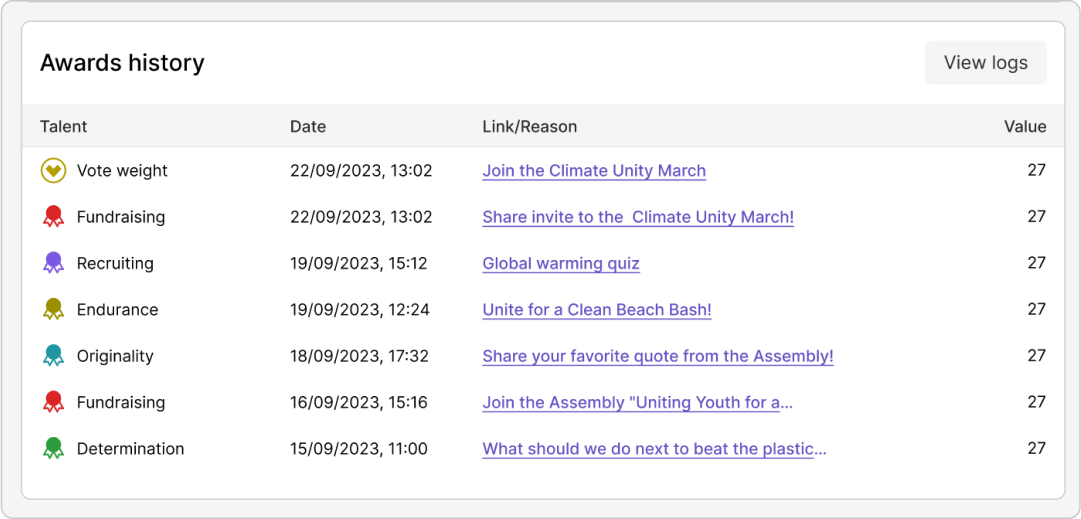
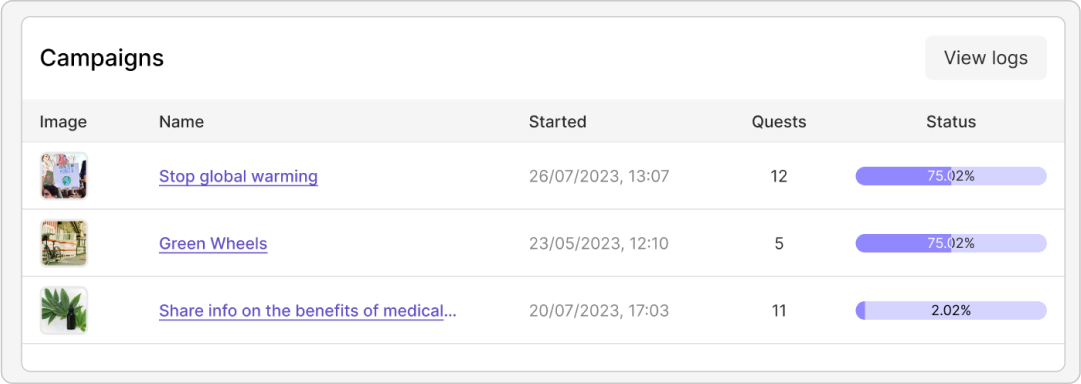
Vous pouvez utiliser les différents graphiques pour mieux comprendre comment un participant interagit avec votre organisation sur Qela. En cliquant sur « Voir l'historique» dans chaque graphique, vous pouvez consulter l’évolution de sa participation aux quêtes, ses contributions aux campagnes, et les récompenses qu’il a reçues.
Des boutons supplémentaires vous permettent également de bloquer un utilisateur, lui envoyer un e-mail, l’ajouter à une branche spécifique, ou imprimer ses données.