 Admin Help
Appearance
Quêtes
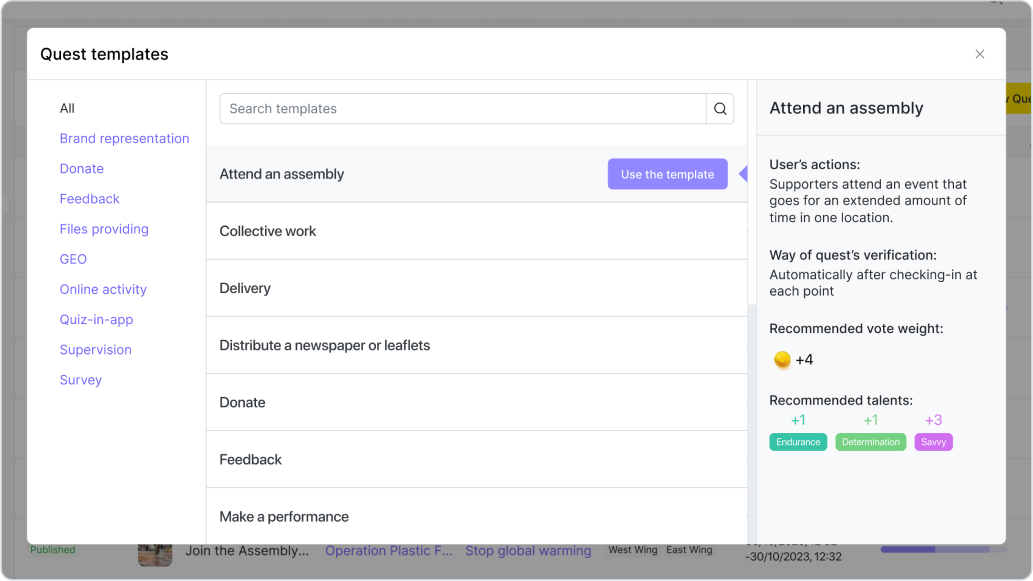
La fonctionnalité principale de Qela repose sur les quêtes et les campagnes, qui correspondent aux actions utiles qu’un volontaire peut accomplir pour une organisation — qu’il s’agisse de signer une pétition ou d’organiser un événement local. Nous proposons 18 modèles d’activités différentes que vous pouvez adapter à vos besoins.
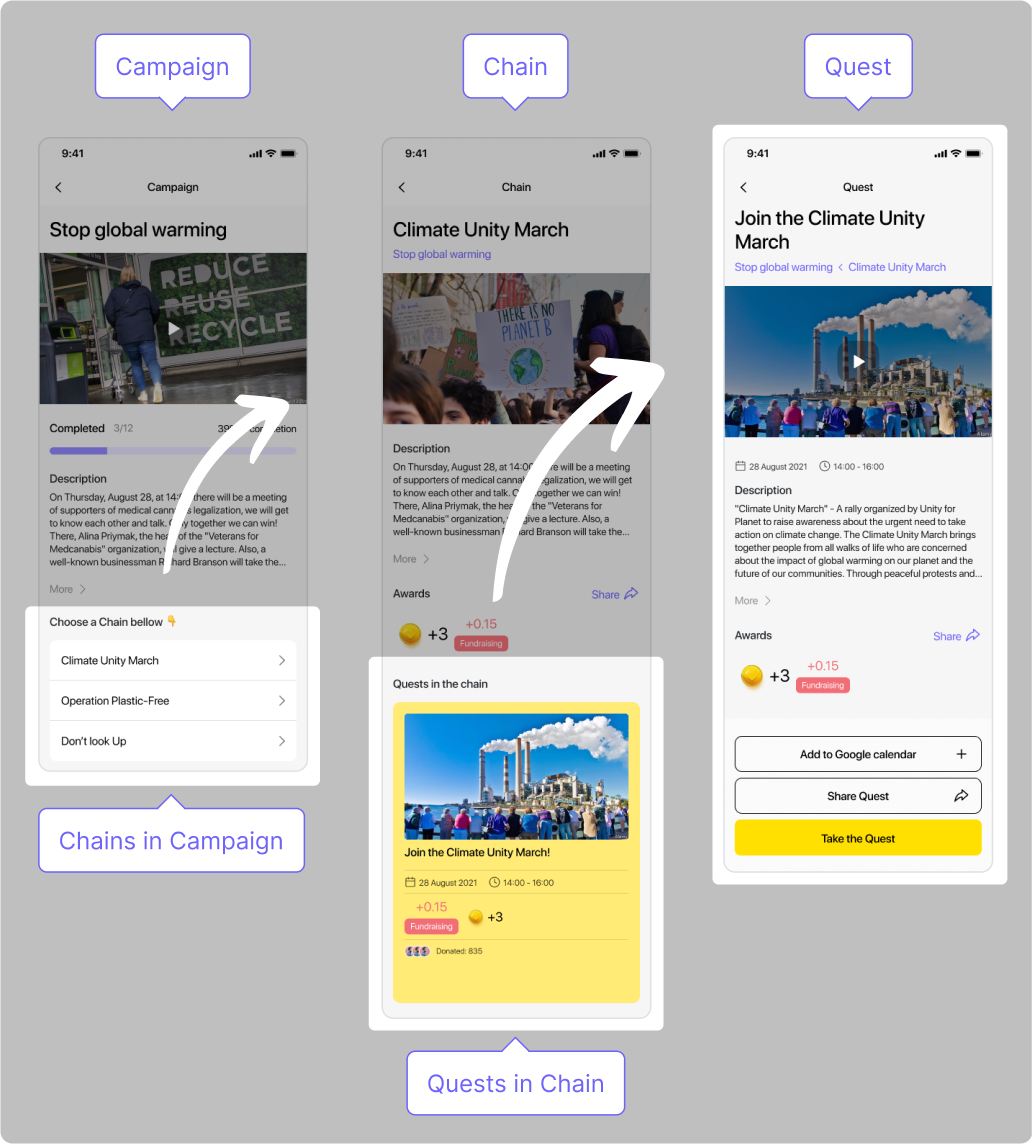
Le fonctionnement est le suivant. Les grands objectifs qu’une organisation souhaite atteindre servent de base à la création de campagnes. Celles-ci sont ensuite découpées en étapes plus petites, appelées chaînes, et remplies de quêtes — c’est-à-dire d’actions simples et accessibles que les participants peuvent entreprendre pour aider l’organisation à atteindre ses buts.
Ciblage
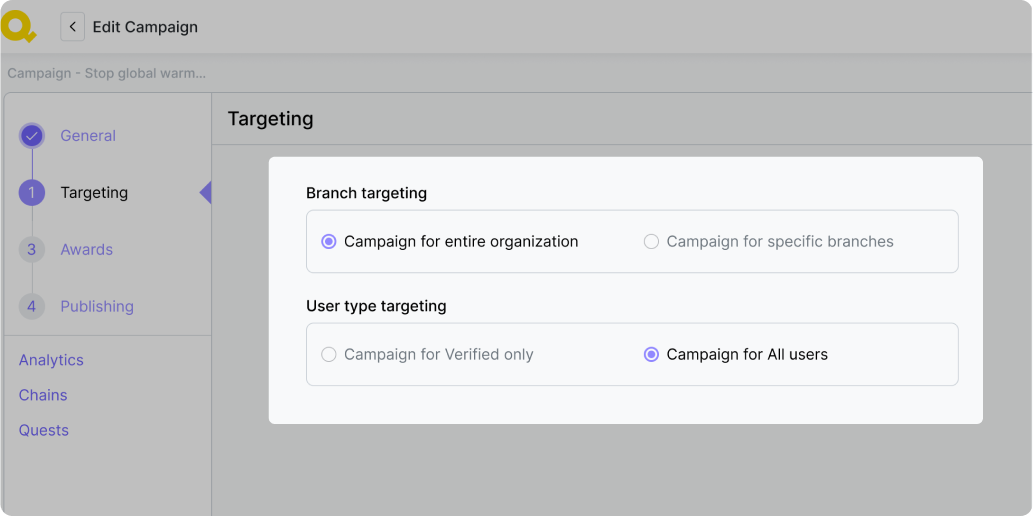
Le ciblage vous permet de viser une campagne, une chaîne ou une quête vers les participants qui remplissent certains critères précis, et qui sont plus susceptibles de mener la tâche à bien. Par exemple : des personnes situées dans une zone géographique donnée, possédant certains talents, ou appartenant à un groupe défini par vous.
Vous pouvez cibler toute l’organisation, certaines branches, tous les utilisateurs, ou uniquement les utilisateurs vérifiés. Les chaînes et quêtes d’une campagne suivent automatiquement le même ciblage que la campagne principale.
Campagnes
Les campagnes sont construites à partir des grands objectifs de l’organisation, que celle-ci cherche à atteindre avec l’aide de ses participants. Elles s’étendent généralement sur une période longue et sont divisées en chaînes de quêtes. Voici un exemple de campagne pour une organisation environmentale
“Des millions d’arbres pour des millions de personnes”
Cette initiative vise à planter des millions d’arbres dans le monde entier pour améliorer la vie de millions de personnes. Cette révolution verte cherche à lutter contre le changement climatique, à soutenir la biodiversité et à renforcer le bien-être des communautés. Participez à ce mouvement pour avoir un impact positif sur la planète et construire un avenir plus durable :Plantez des arbres, faites du bénévolat, faites un don, plaidez pour la cause, sensibilisez les autres à l’importance des arbres dans notre environnement. Ensemble, nous pouvons semer les graines de l’espoir et du renouveau pour les générations futures.
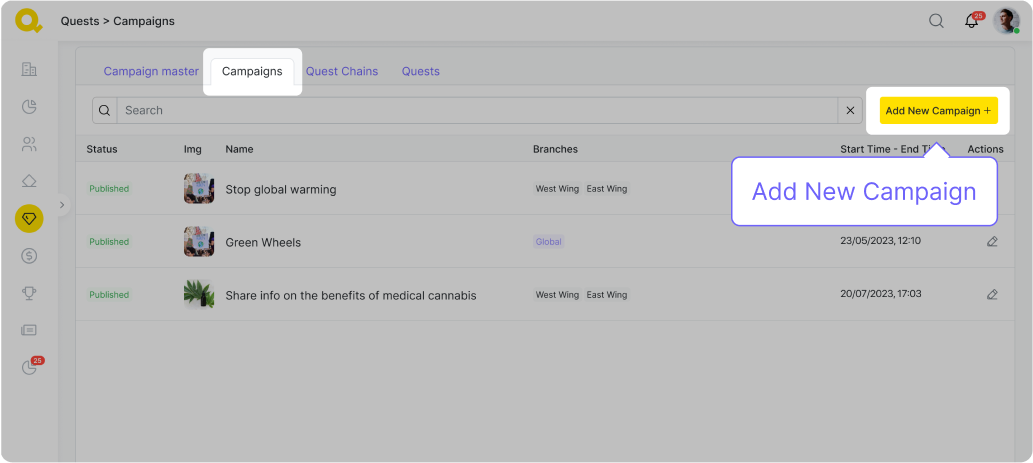
Vous pouvez ajouter une nouvelle campagne en cliquant sur « Créer une nouvelle campagne ». En statut « Brouillon »
- vous pouvez modifier tous les champs. En statut « En cours »
- Vous pouvez modifier : Nom de la campagne, Description, Image principale,
- Vous pouviez modifier l'eure de début de la campagne.
- Vous ne pouvez pas modifier l’étape « Ciblage ».
Chaînes de quêtes
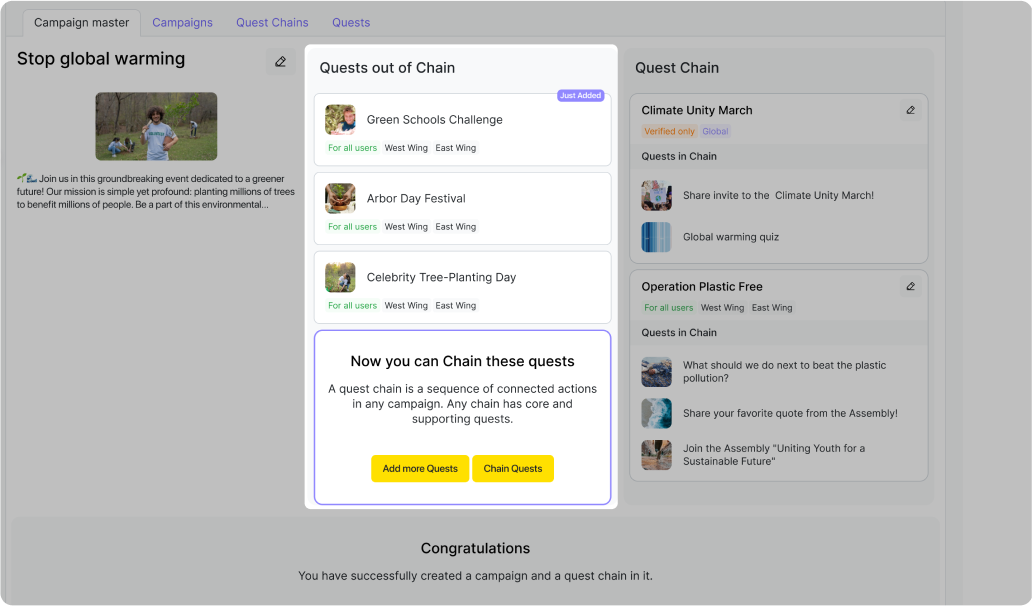
Tu peux regrouper les quêtes en chaînes afin de créer des parcours plus logiques et engageants pour tes participants. Il peut être utile de construire ces chaînes en suivant cette logique : présenter un problème aux participants → les informer à son sujet → leur demander de participer à un événement ou d’en organiser un eux-mêmes → leur demander de partager des informations sur le problème → recueillir leurs retours.
Nous te conseillons de créer des chaînes de quêtes composées d’au moins trois quêtes et d’au maximum dix quêtes.
Voici un exemple de chaîne de quêtes :
"Chaîne de quêtes « Découvrir la végétalisation urbaine — en créer davantage ! »: Quêtes: Participation à une réunion en ligne — Quiz avec texte — Partager la publication de l’organisation sur les réseaux sociaux — Afficher le symbole dans ton quartier ou sur ta propriété — Travail collectif — Publier quelque chose sur les réseaux sociaux"
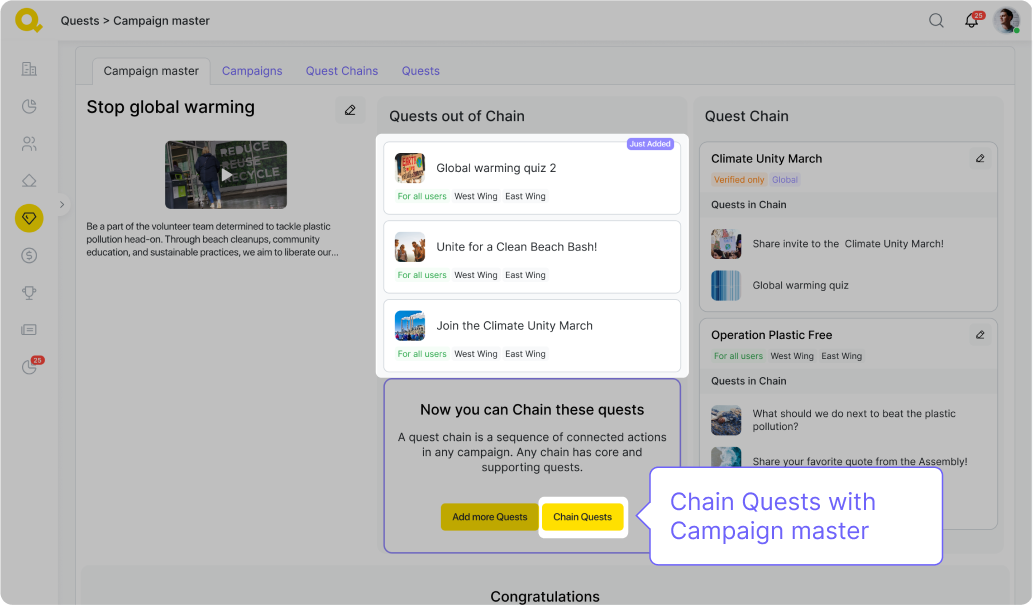
Avec le statut « Brouillon »
- tu peux modifier tous les champs avec le statut « En cours » :
- tu peux modifier les champs suivants : « Nom de la campagne », « Description », « Image principale »,
- tu peux modifier l’heure de début de la chaîne,
tu ne peux pas modifier les options de ciblage d’une chaîne de quêtes — le public cible est déterminé par la campagne à laquelle cette chaîne appartient. Il en va de même pour les quêtes individuelles.
Quêtes
Les quêtes sont des actions faciles à réaliser que les participants peuvent entreprendre pour aider ton organisation à atteindre ses objectifs. Nous avons créé 18 modèles de quêtes que tu peux utiliser comme base pour tes campagnes. Nous te suggérons de regrouper les quêtes en chaînes de quêtes, mais tu peux également inclure des quêtes individuelles dans les campagnes, de manière indépendante.
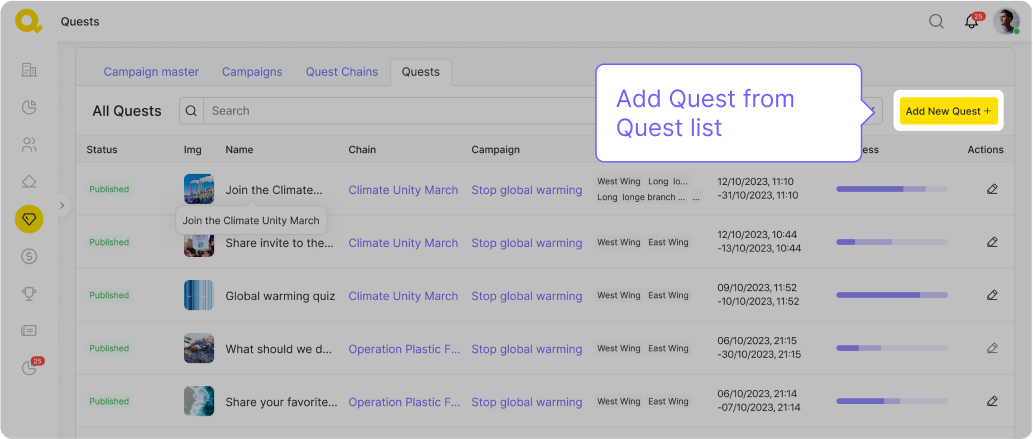
Créer une nouvelle quête
Vous pouvez créer des quêtes en cliquant sur le bouton « Créer une nouvelle quête ».
Avec le statut « Brouillon »
- Vous pouvez modifier tous les champs
avec le statut « En cours » :
- vous pouvez modifier les champs suivants : « Nom de la campagne », « Description », « Image principale »,
- vous pouvez modifier le créneau horaire de la condition (heure de début et heure de fin)
- vous pouvez modifier la limite d’utilisateurs à l’étape « Ciblage » — plus précisément dans « Limite d’utilisateurs »,
- vous ne pouvez PAS modifier les connexions entre les quêtes et les chaînes, ni entre les quêtes et les campagnes,
- vous ne pouvez PAS modifier les connexions entre les quêtes et les branches,
- vous ne pouvez PAS modifier le ciblage des quêtes (pour tous les utilisateurs ou uniquement pour les utilisateurs vérifiés)
Quête récurrente
vous pouvez permettre à vos participants d’effectuer une quête une seule fois ou de la rendre récurrente. Vous pouvez choisir combien de fois et à quelle fréquence la quête peut être réalisée.
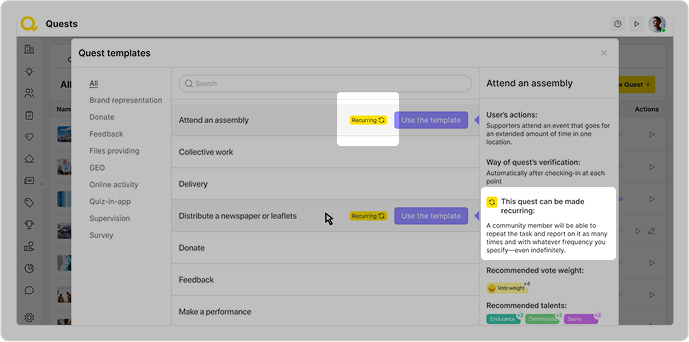
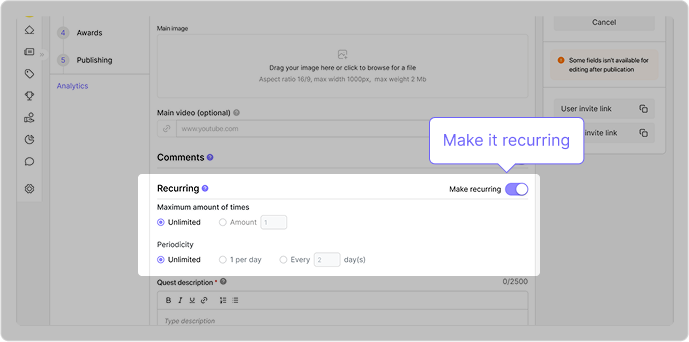
toutes les quêtes ne peuvent pas être récurrentes, cependant. Voici la liste des quêtes qui ne peuvent être réalisées qu’une seule fois à la fois :
- Sondage
- Retour d’expérience
- Quiz avec texte
- Quiz avec vidéo
- Signer une pétition
- Regarder la vidéo
Chaque modèle contient une brève description de la quête et des conseils sur la meilleure façon de l’utiliser. Les différentes quêtes comportent des conditions spécifiques que vous devrez renseigner lors de leur création — par exemple : adresse, nom et numéro de téléphone du superviseur, code QR que les participants devront scanner, etc. Il existe neuf types de quêtes qui exigent de renseigner différentes conditions :
Représentation de la marque
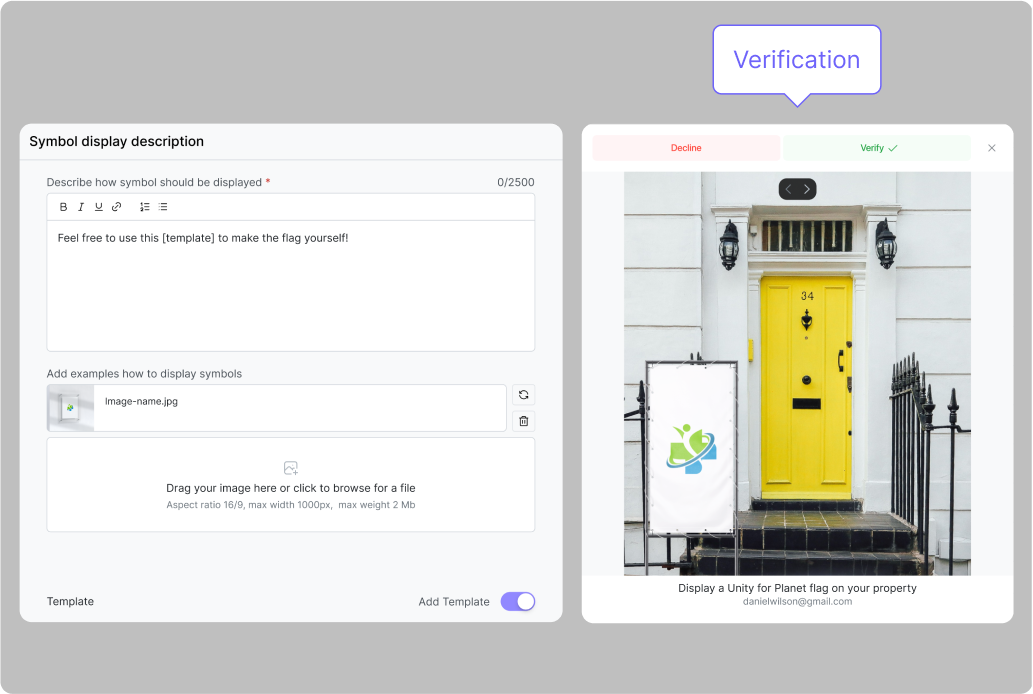
Afficher le symbole dans votre quartier ou sur votre propriété : pour cette quête, vous devez donner à vos bénévoles des instructions précises sur ce qui doit être affiché, où et comment. Les participants vous enverront ensuite des photos des symboles, que vos administrateurs devront vérifier.
Faire un don
Pour cette quête, vous devrez fournir à vos participants un lien vers une source où ils pourront faire un don à votre organisation. Vous devrez ensuite vérifier une capture d’écran de ce don.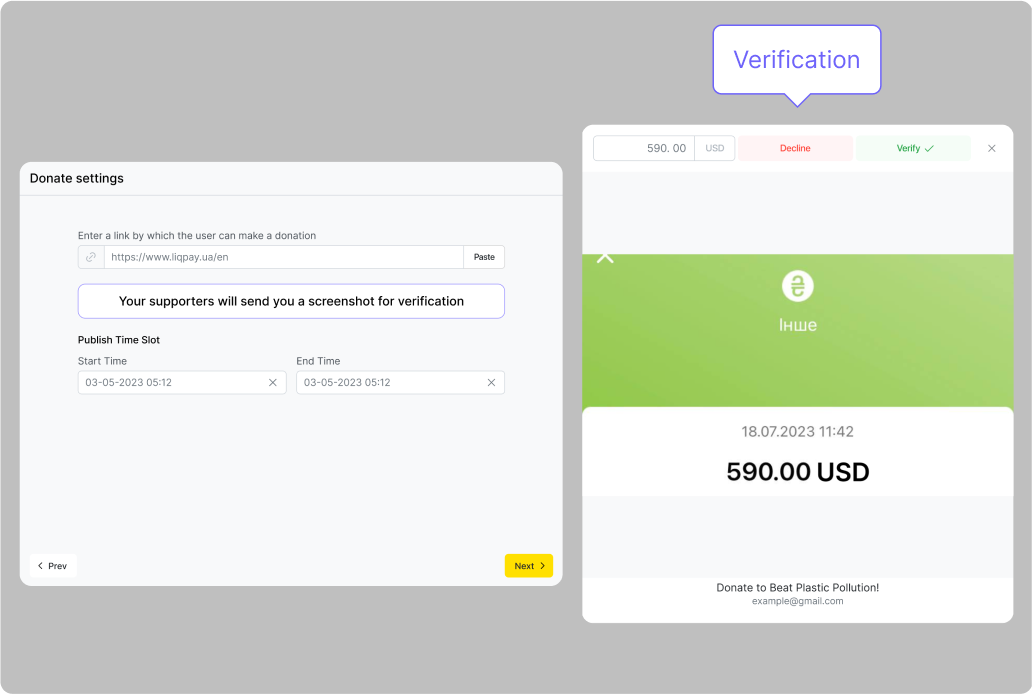
Comment ça fonctionne :
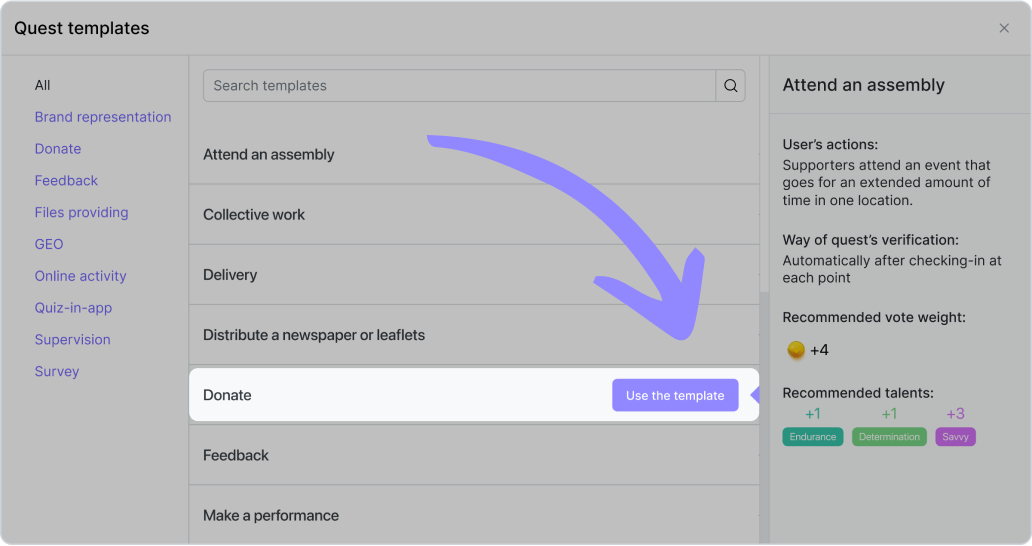
- Créer une quête. Allez dans le menu des quêtes et sélectionnez le modèle « Faire un don ».
Dans l’onglet « Conditions », vous devez indiquer le lien vers le système de paiement par lequel votre organisation collecte les fonds. C’est également ici que la condition d’accomplissement de la quête est précisée : l’utilisateur doit envoyer une capture d’écran d’une transaction réussie (ou une photo d’un chèque bancaire) avant l’heure que vous avez spécifiée, afin de confirmer son don.
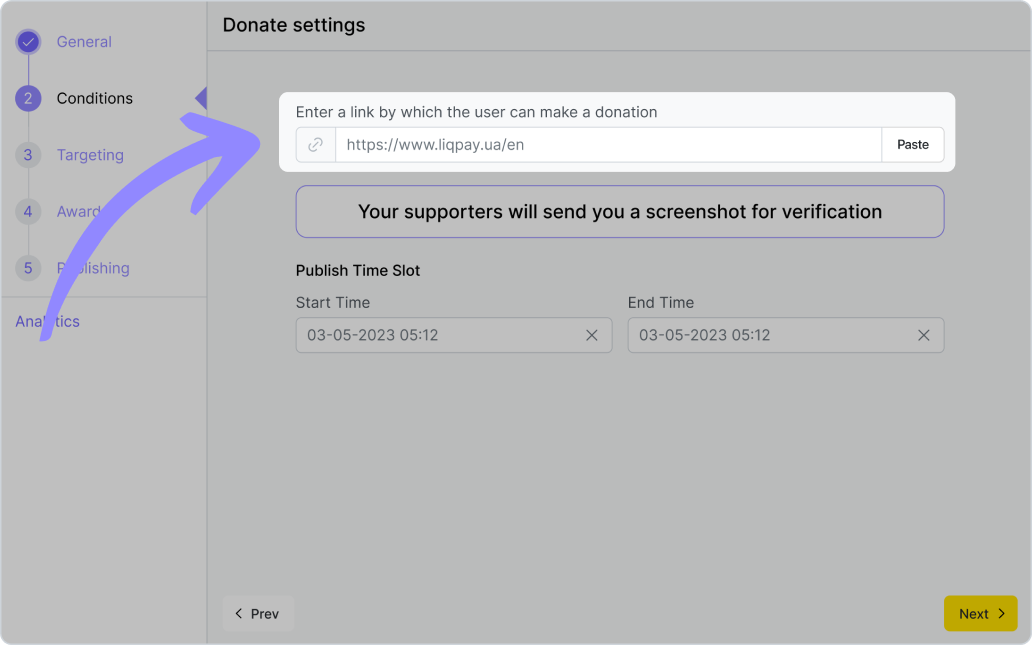
Si tous les onglets sont correctement remplis et qu’aucune erreur n’est détectée, vous pouvez publier la quête.
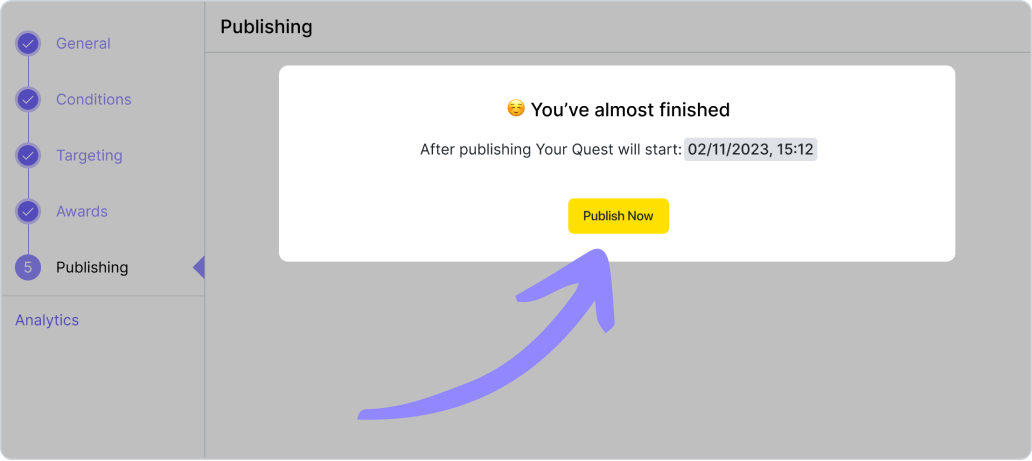
- Completing the quest
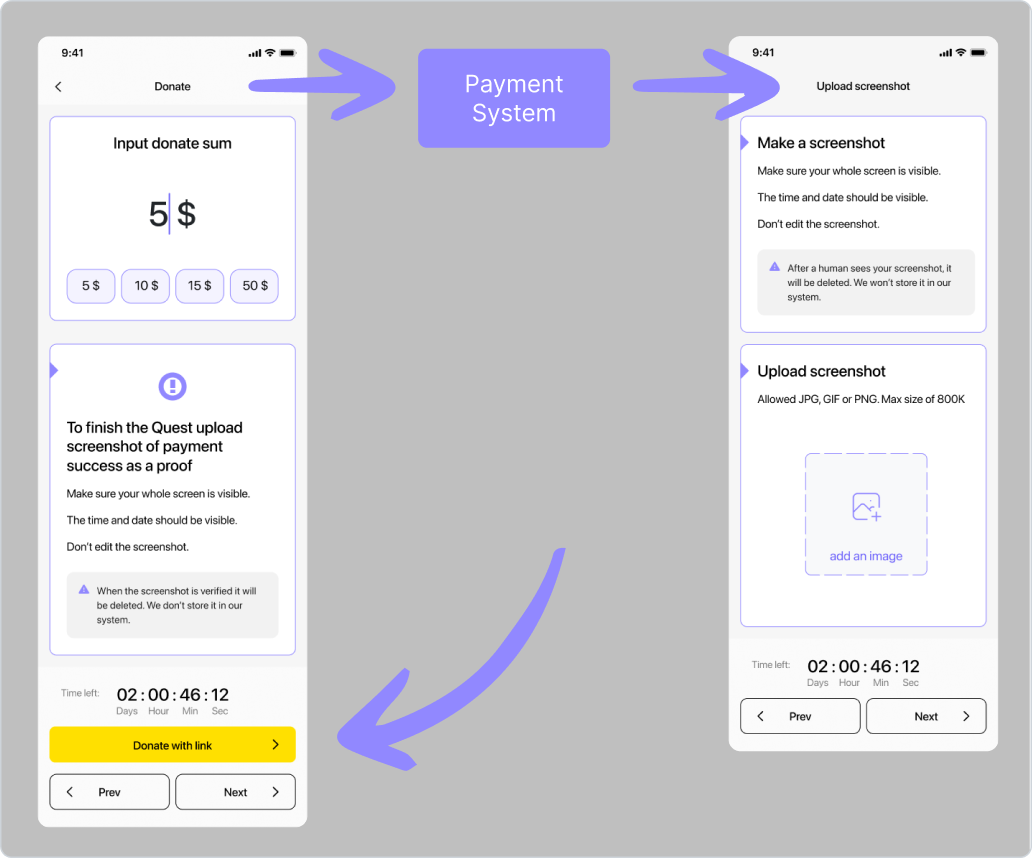
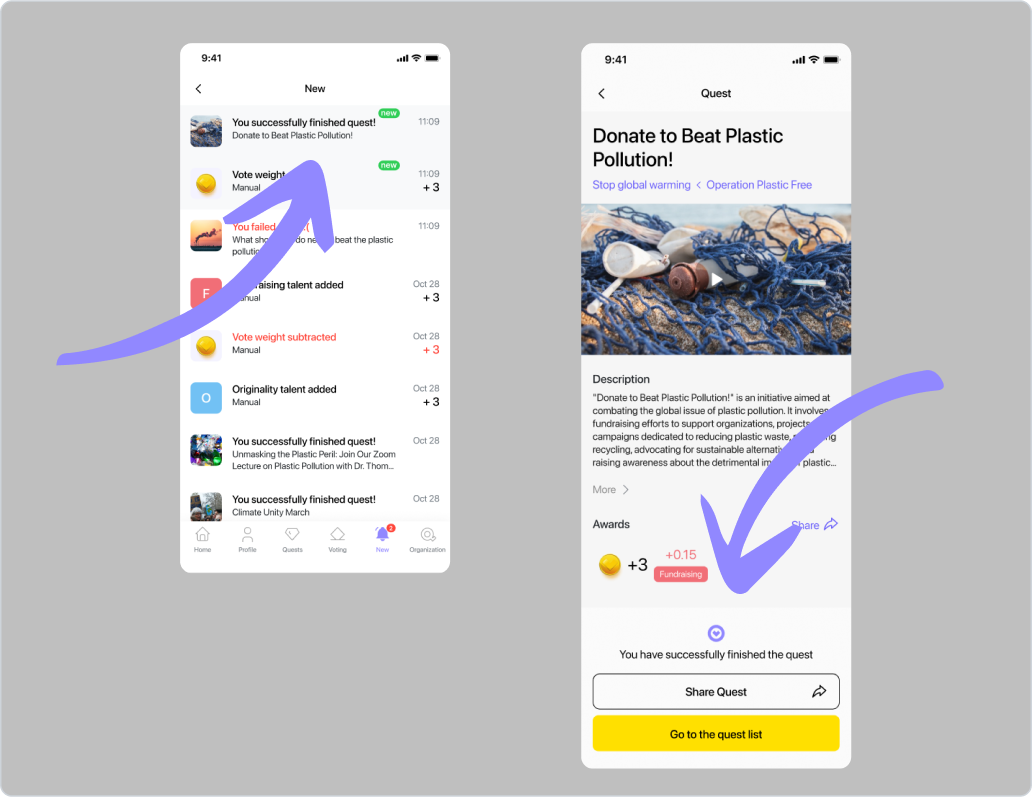
Après avoir cliqué sur « Relever la quête », un utilisateur accède à l’écran d’exécution de la quête. Sur celui-ci, il peut choisir le montant requis et les conditions qui doivent être remplies pour que la quête soit considérée comme accomplie. En cliquant sur le bouton « Faire un don via le lien », l’utilisateur est redirigé vers la page du système de paiement, où il transfère les fonds. Après avoir cliqué sur Suivant, l’utilisateur accède à l’écran de réalisation de la condition — le téléversement d’une photo d’une opération de transfert de fonds réussie.
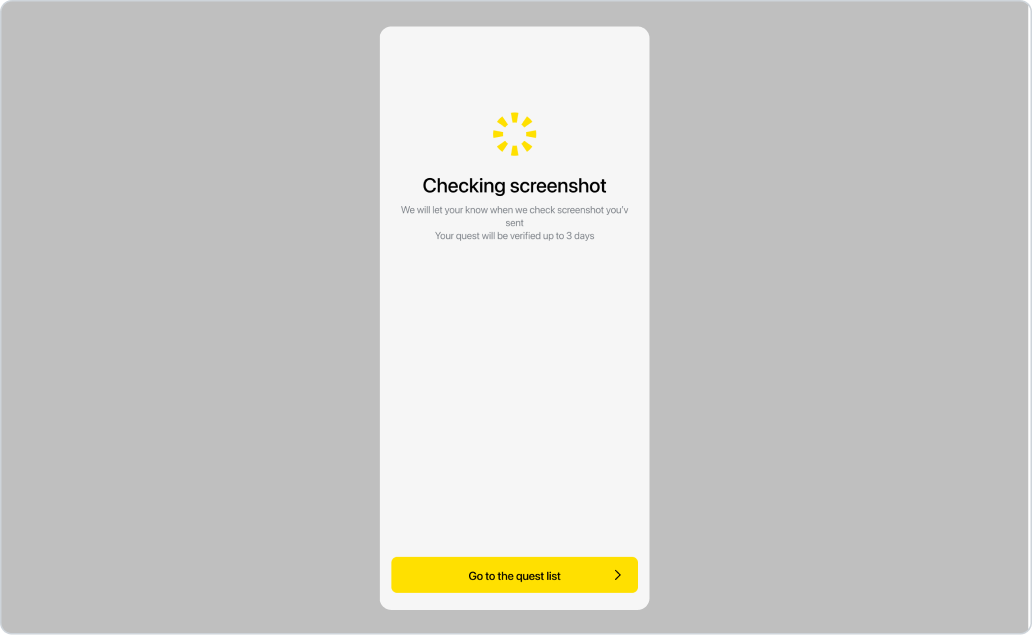
Après cela, l'utilisateur voit que la capture d'écran qu'il a envoyée a été soumise avec succès à l'administrateur pour vérification. 3. Vérification de la quête. Après que l'utilisateur a soumis avec succès une capture d'écran pour vérification, vous verrez qu'une nouvelle tâche est apparue dans la section Tâches du panneau de contrôle.
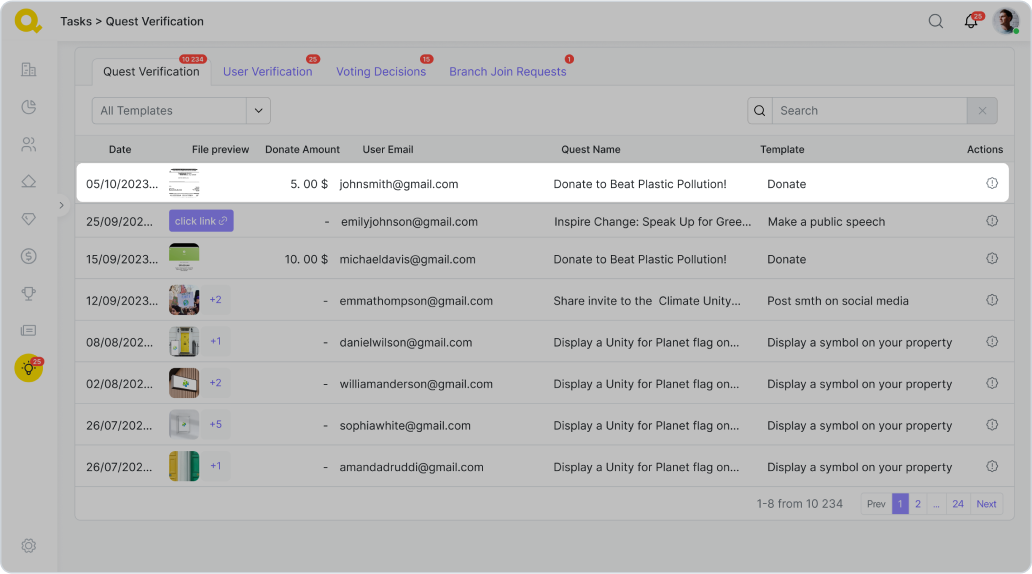
Dans l'onglet "Vérifications de quêtes", il y a maintenant une demande devérification de la quête "Faire un don !"
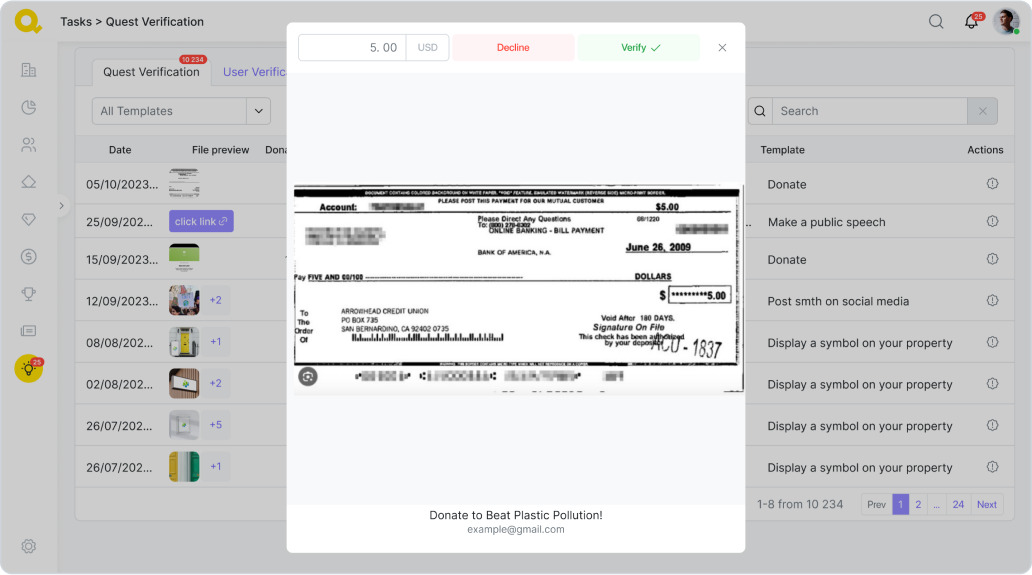
Vous verrez la capture d'écran envoyée par l'utilisateur, avec les actions suivantes : Saisir le montant d'argent indiqué sur le chèque; Rejeter la vérification — par exemple, si l'utilisateur a soumis une image floue ou inappropriée. Dans ce cas, l'utilisateur recevra une notification indiquant qu'il doit répéter la tentative de vérification. Confirmer la vérification —dans ce cas, l'utilisateur recevra une notification indiquant que la capture d'écran a été vérifiée et que la quête a été créditée.
Retour d'information
Dans cette quête, vous n'avez pas besoin d'ajouter de condition — vos participants vous enverront simplement un feedback basé sur des emojis automatiquement via Qela.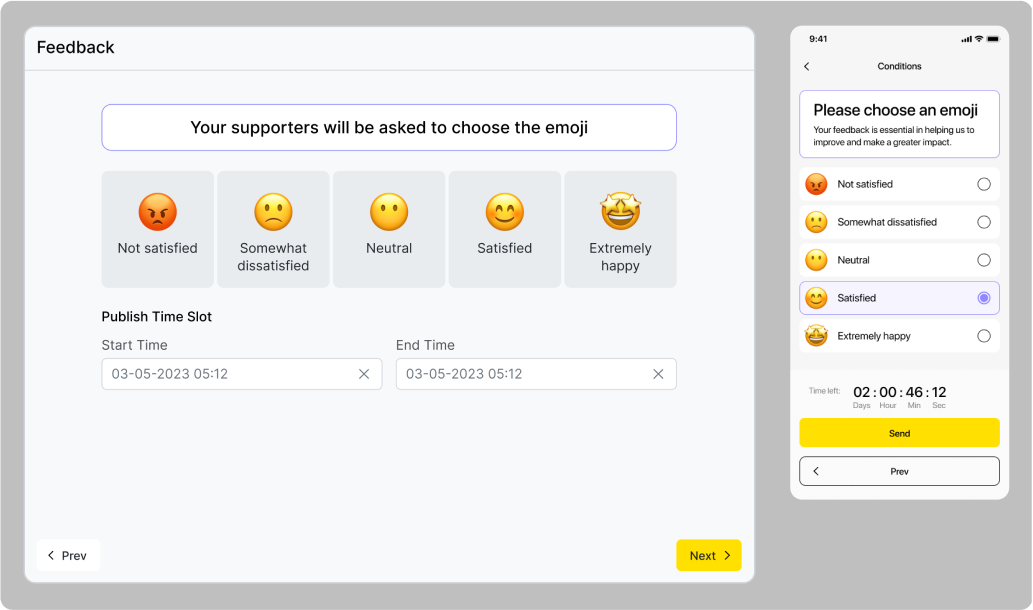
Fichiers fournis
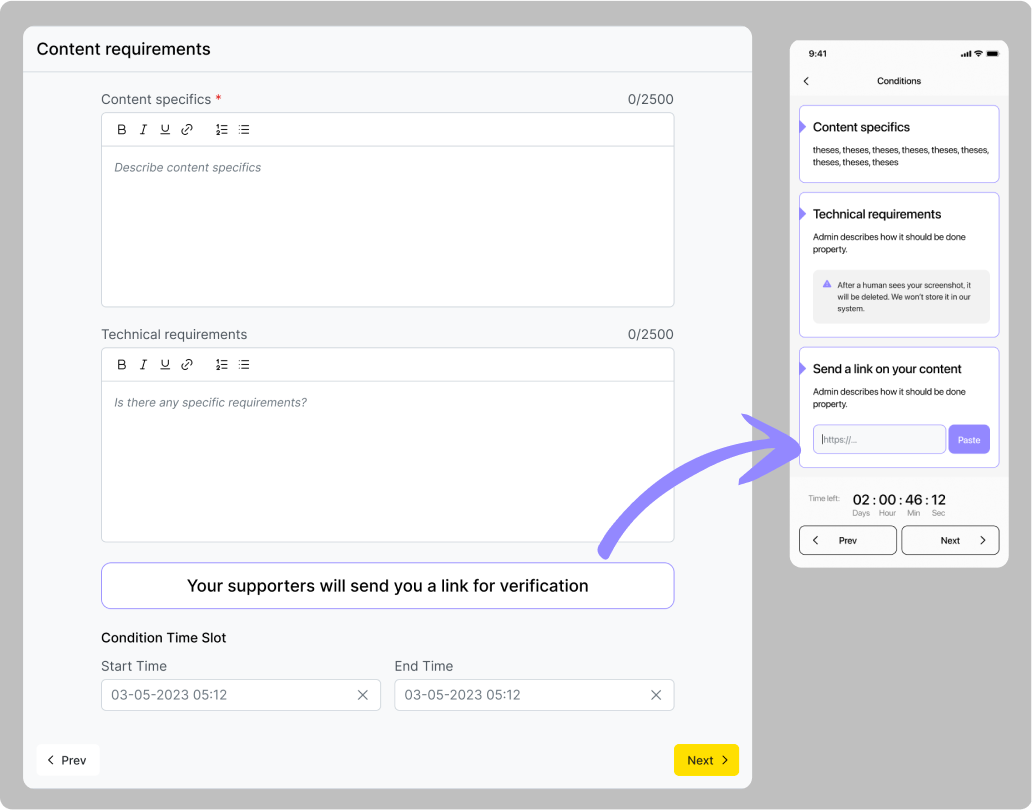
Fourniture de contenu médiatique
Les participants créent du contenu médiatique sur un sujet donné à un moment et à un endroit spécifiques (par exemple, des photographies, des vidéos, des mises en page graphiques, etc.). Après qu'un administrateur ait validé manuellement le contenu fourni avec un lien vers un stockage.
Géo
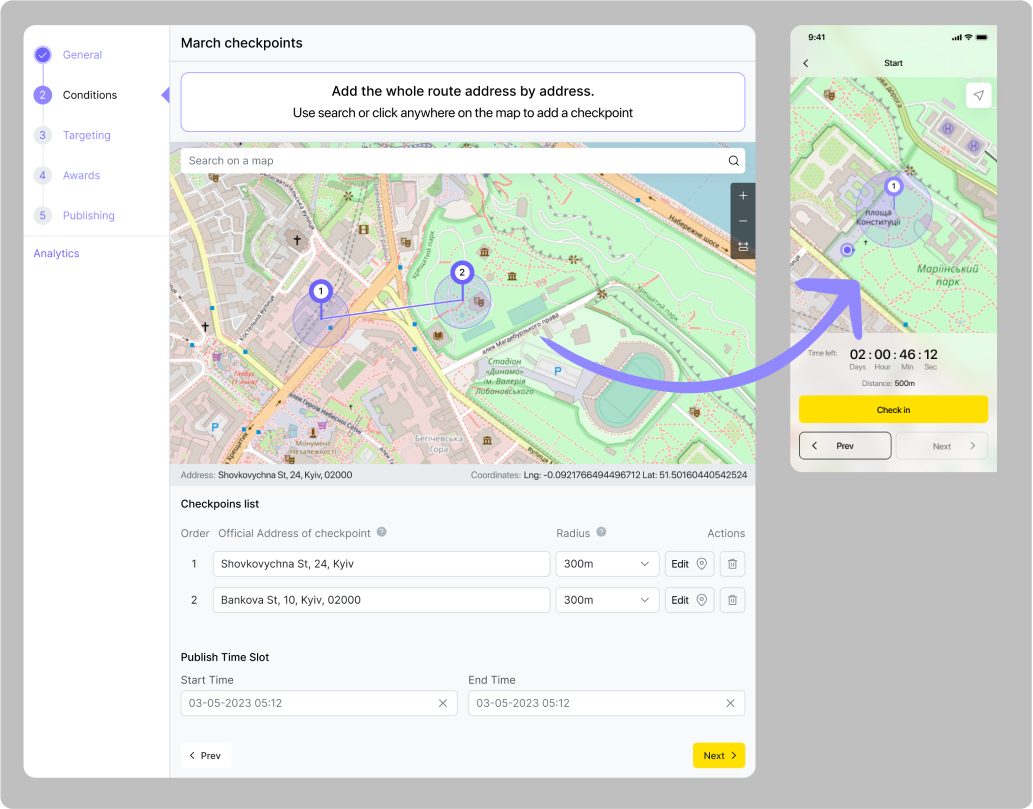
Assister à l'assemblée et à la marche : Ces quêtes utilisent le suivi de géolocalisation pour vérifier leur achèvement. Pour cela, vous devrez indiquer sur la carte les lieux où se déroulera l'événement. Ensuite, les utilisateurs pourront confirmer qu'ils étaient à ces endroits au moment de l'événement en utilisant Qela.
Distribuer des journaux
Cette quête nécessite également une géoconfirmation, mais en plus de cela, les participants devront également scanner un code QR auprès d'un superviseur après avoir distribué tous les matériaux nécessaires. Pour cela,vous devrez non seulement ajouter l'adresse d'un lieu pour la quête, mais aussi les contacts d'un superviseur.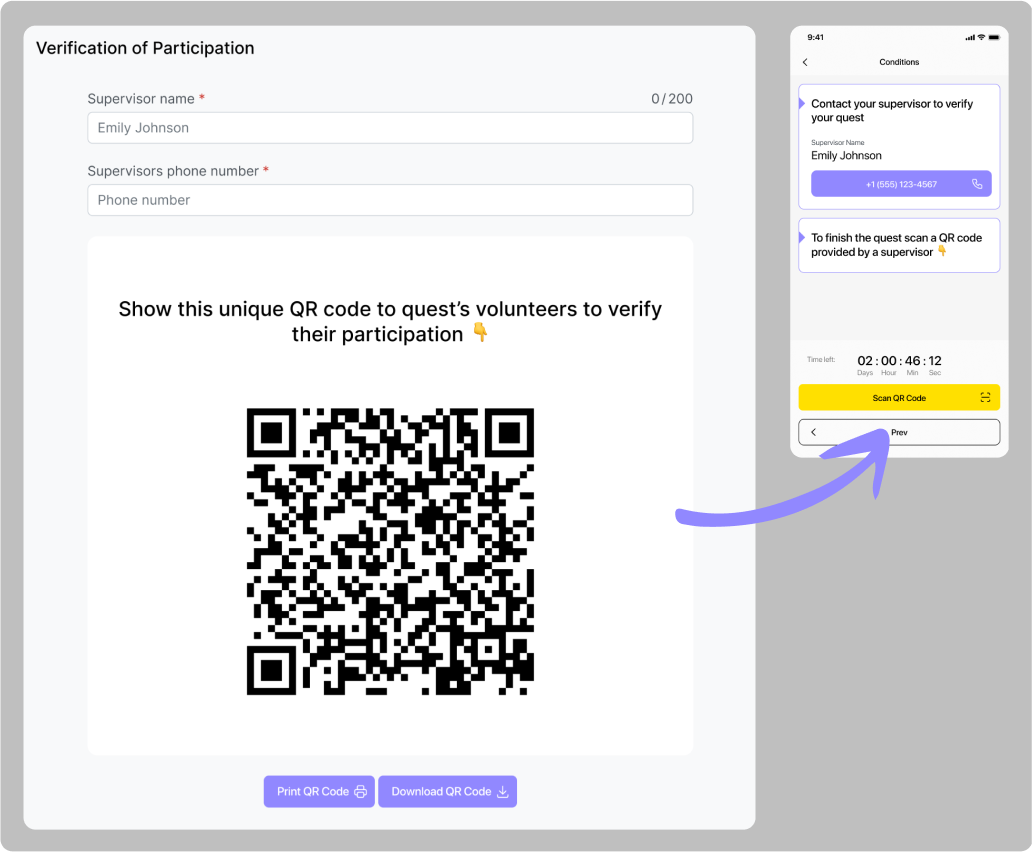
Activité en ligne
Participation à une réunion en ligne
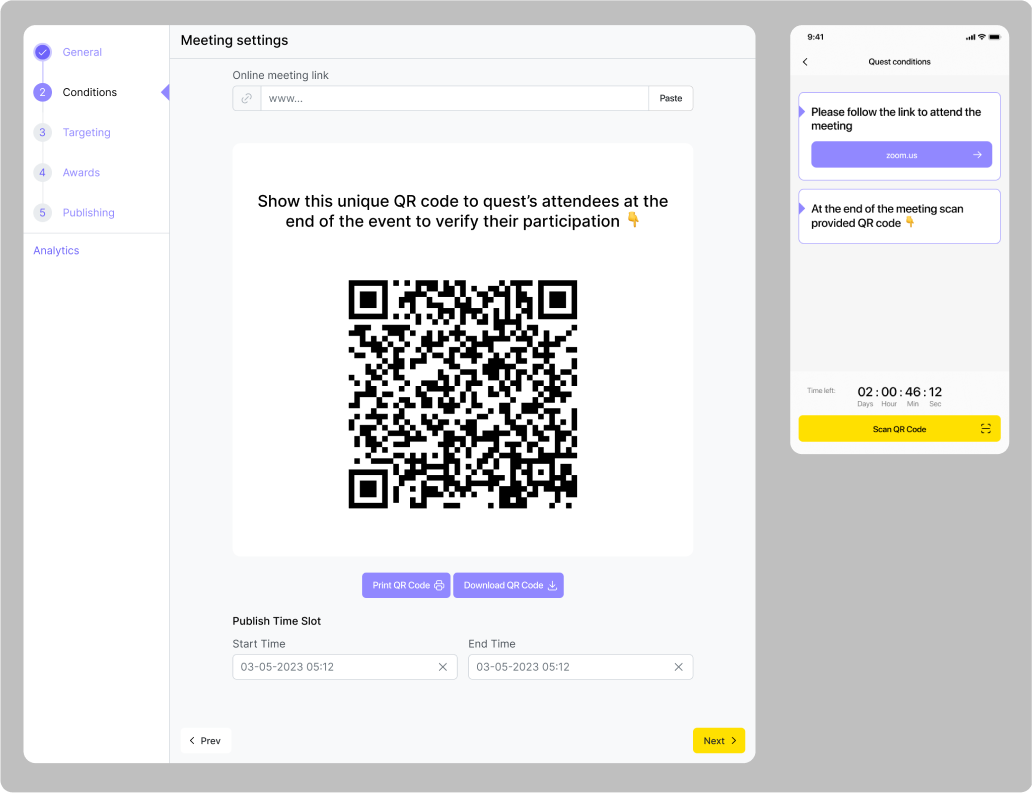
Pour cette quête, vous devrez ajouter un lien vers l'événement auquel les participants assisteront. Nous suggérons d'utiliser MC Teams ou Zoom, mais n'importe quelle plateforme de réunion en ligne fera l'affaire.
Publiez quelque chose sur les réseaux sociaux.
Pour cette quête, vous devrez ajouter des exigences pour la publication.
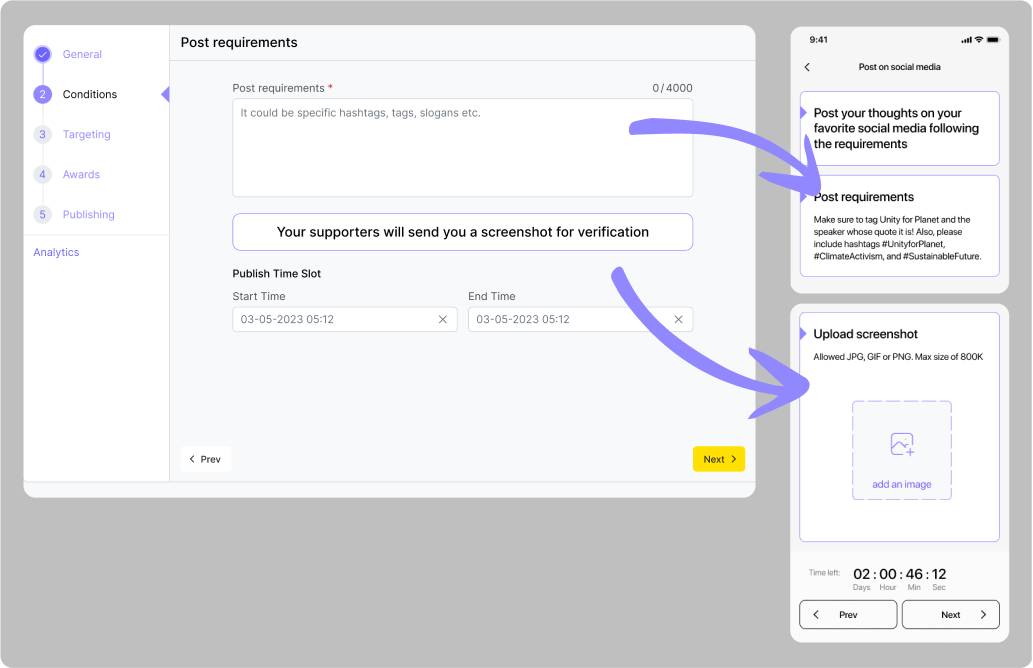
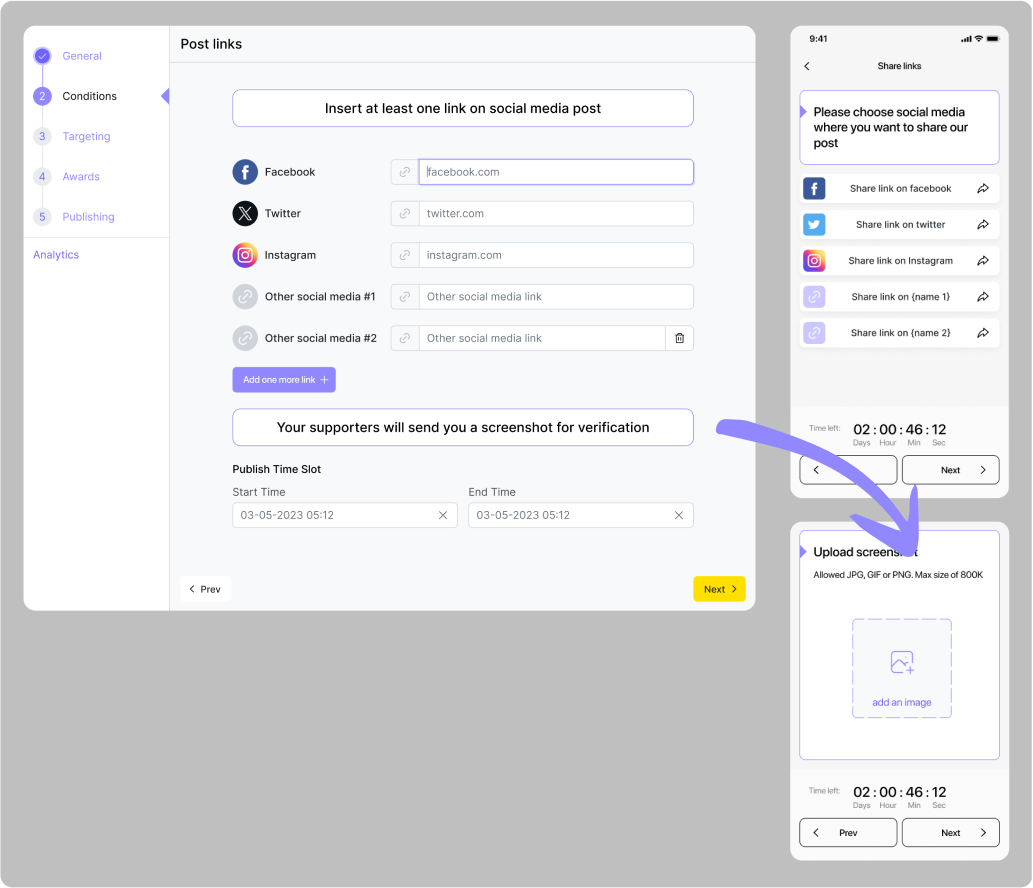
Partagez la publication sur les réseaux sociaux de l'organisation.
Pour cette quête, vous devrez fournir au moins un lien vers le post qui doit être republié depuis la page de médias sociaux de votre organisation.
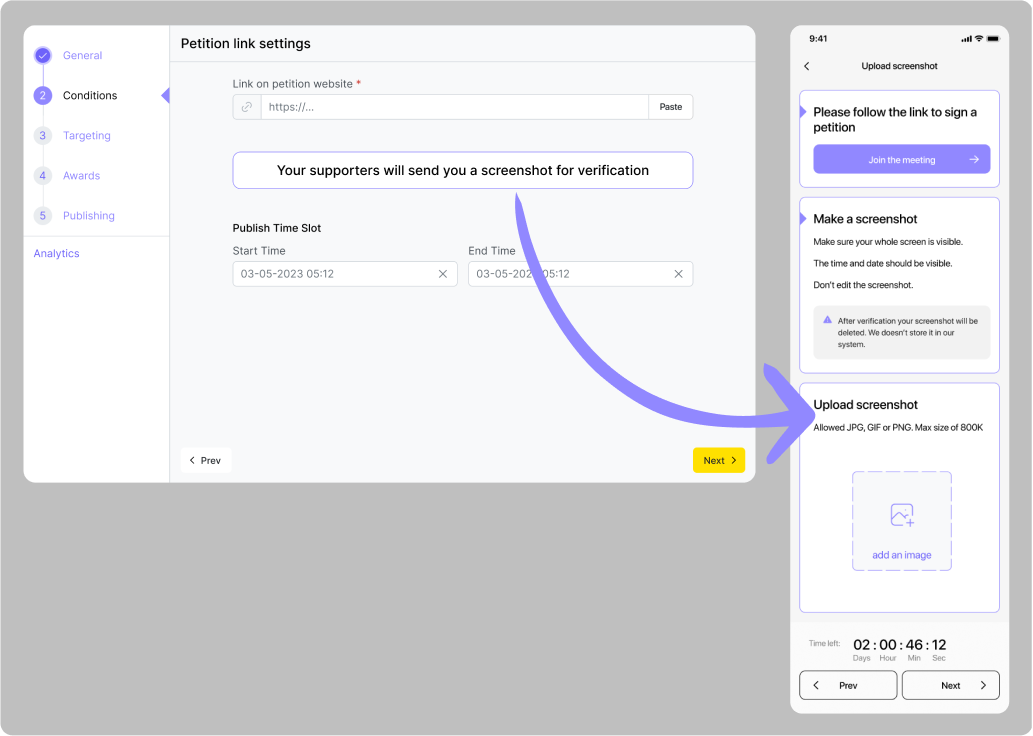
Signez une pétition
Pour cette quête, vous devrez fournir un lien vers la page où vos participants peuvent signer une pétition.
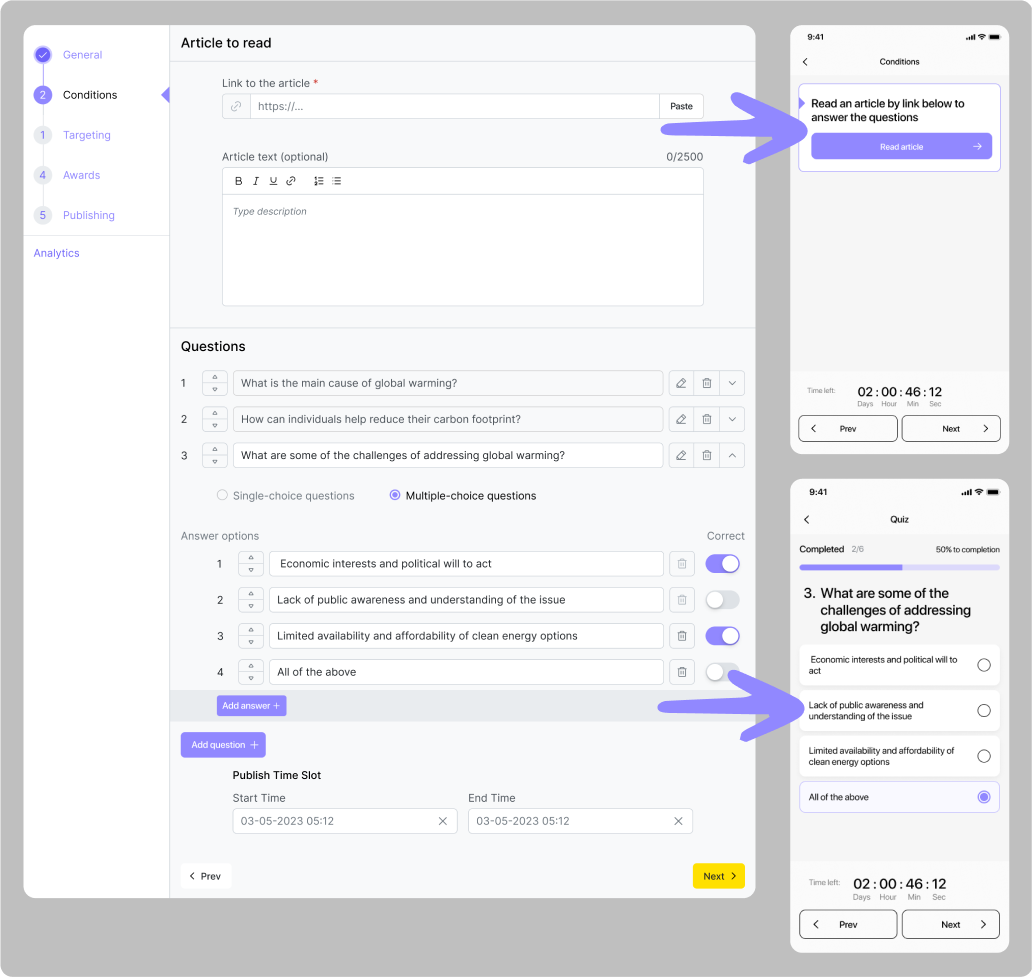
Quiz intégré à l'application
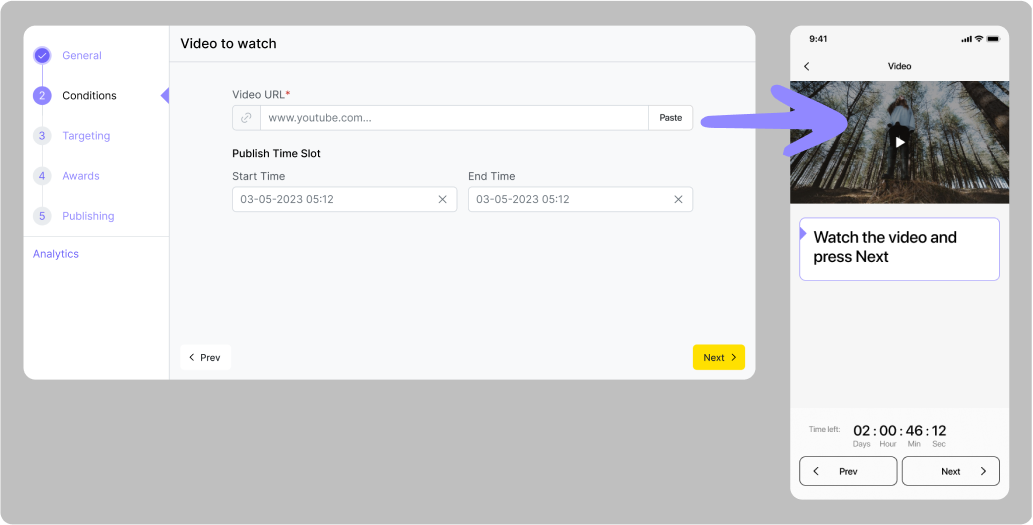
Quiz avec texte & Quiz avec vidéo Pour ces quêtes, vous devrez fournir un lien vers le matériel sur lequel une quête sera basée, et ajouter des questions auxquelles vos participants devront répondre.
Regardez une vidéo
Pour cette quête, vous devez fournir un lien vers la vidéo que vos participants devront regarder.
Supervision
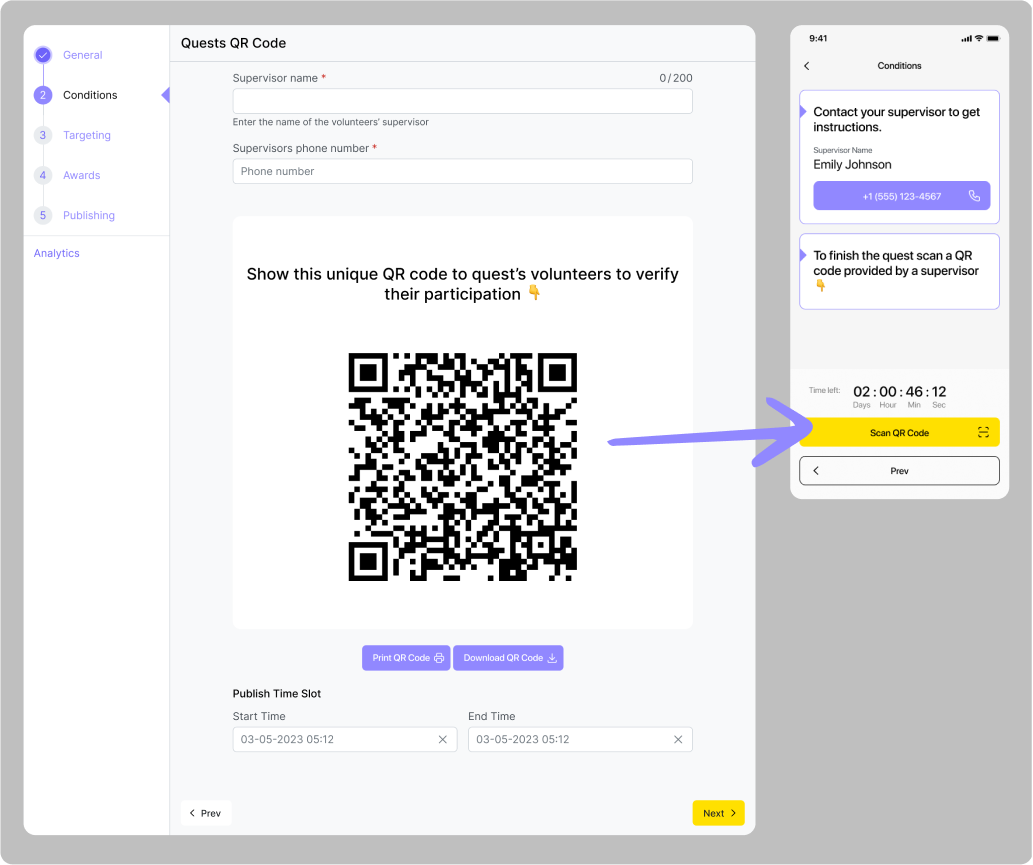
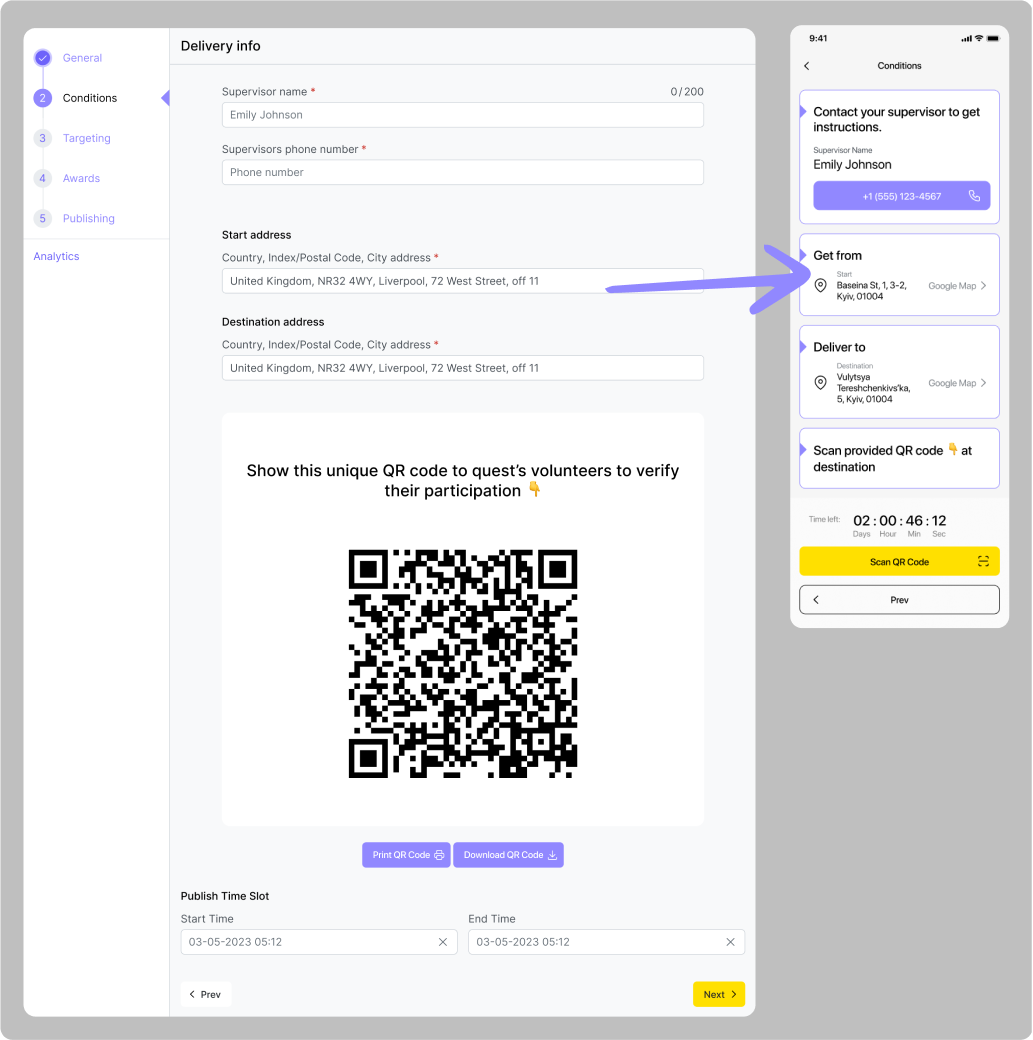
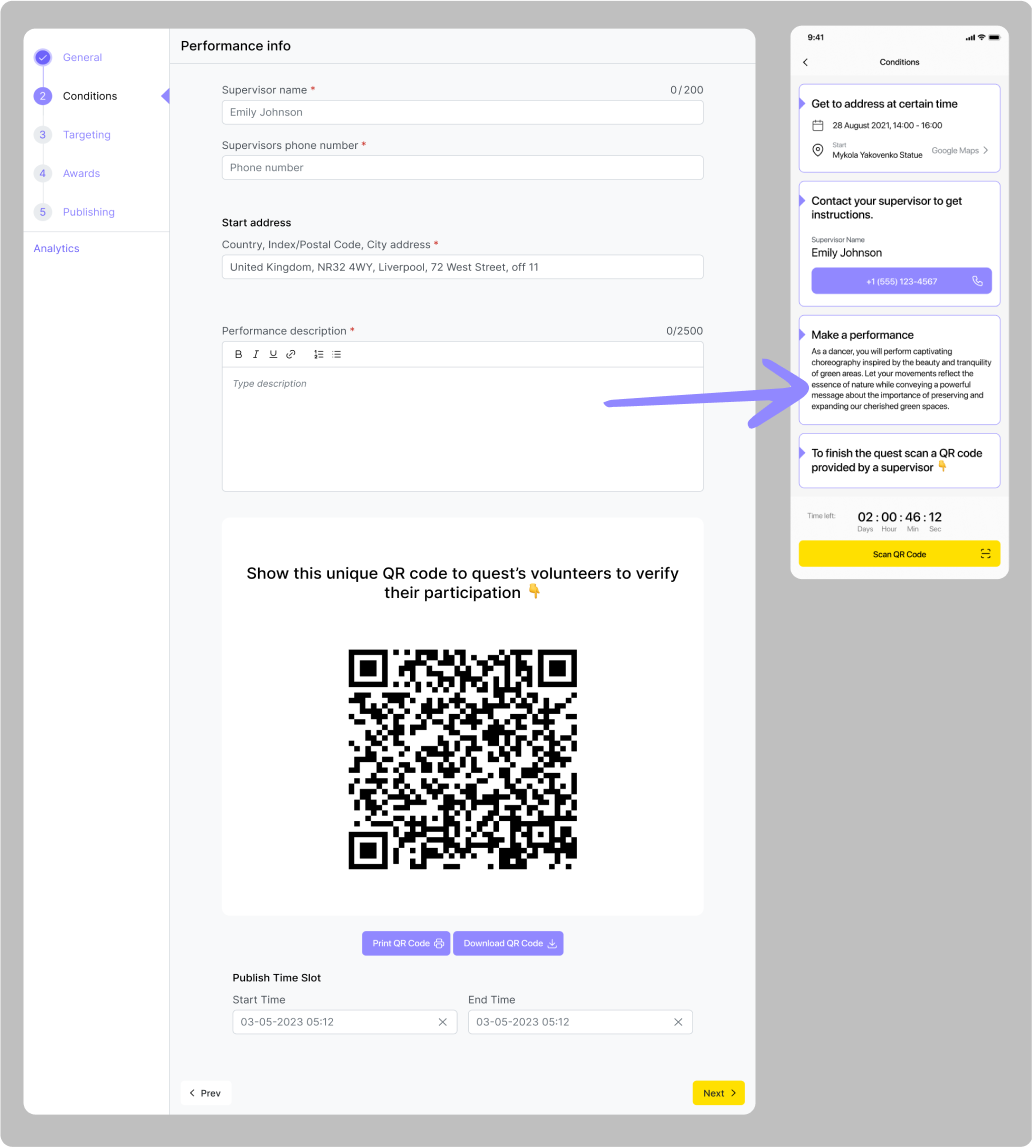
Travail collectif & Livraison & Activités créatives : Toutes ces quêtes utilisent la numérisation de codes QR comme méthode de vérification, ce qui signifie que vos participants devront voir un superviseur de votre organisation pour scanner le code et compléter la quête. Pour cela, vous devrez leur fournir les coordonnées du superviseur. Pour la quête de livraison, vous devez également indiquer les adresses de départ et de destination où les marchandises doivent être livrées. Pour la quête Faire une Performance, vous devez également décrire la performance que vous attendez des participants.
Enquête
Pour ce type de quête, vous devez ajouter des questions auxquelles vous souhaitez que vos participants répondent.
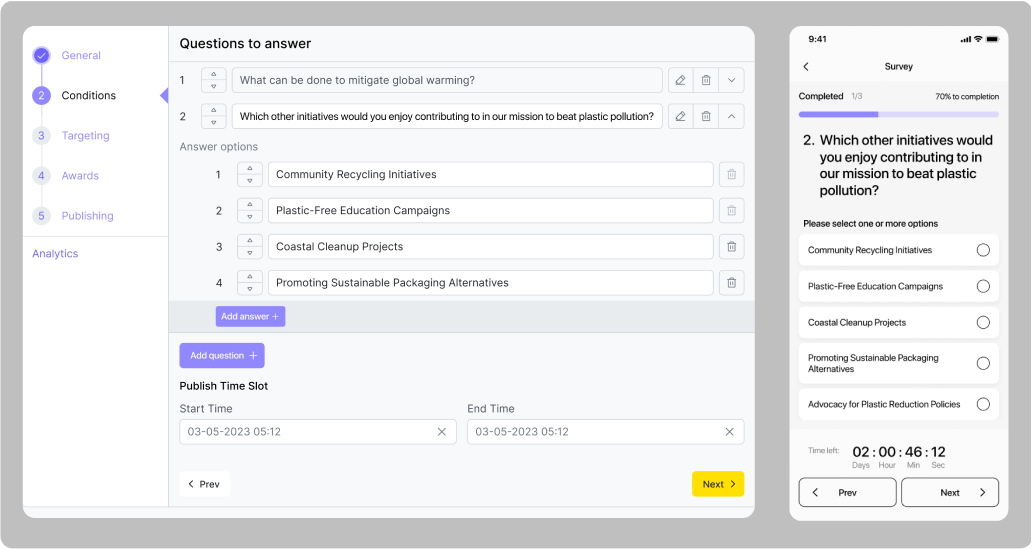
Compléter une quête doit donner à un participant des points de Poids de Vote et développer certains de ses talents de LIBERTÉS. Nous avons des suggestions sur le nombre de points que chaque quête peut attribuer, mais vous pouvez modifier ce nombre comme vous le souhaitez dans la section« Récompenses » de la création de quête. Le nombre maximum de points pour chaque talent qu'une personne peut obtenir est de 1000. Cependant, nous incluons une limitation spéciale pour empêcher l'accumulation d'un grand nombre de points entre les mains de quelques personnes et aussi pour stimuler les participants actifs à rester engagés. Après qu'un participant ait acquis 250 points pour un talent, il n'obtiendra que 75% des points de talent indiqués dans une quête qu'il entreprend. Après avoir acquis 500 points, ils n'obtiendront que 50 % des points indiqués dans la quête, et seulement 25 % après avoir atteint 750 points de talent.
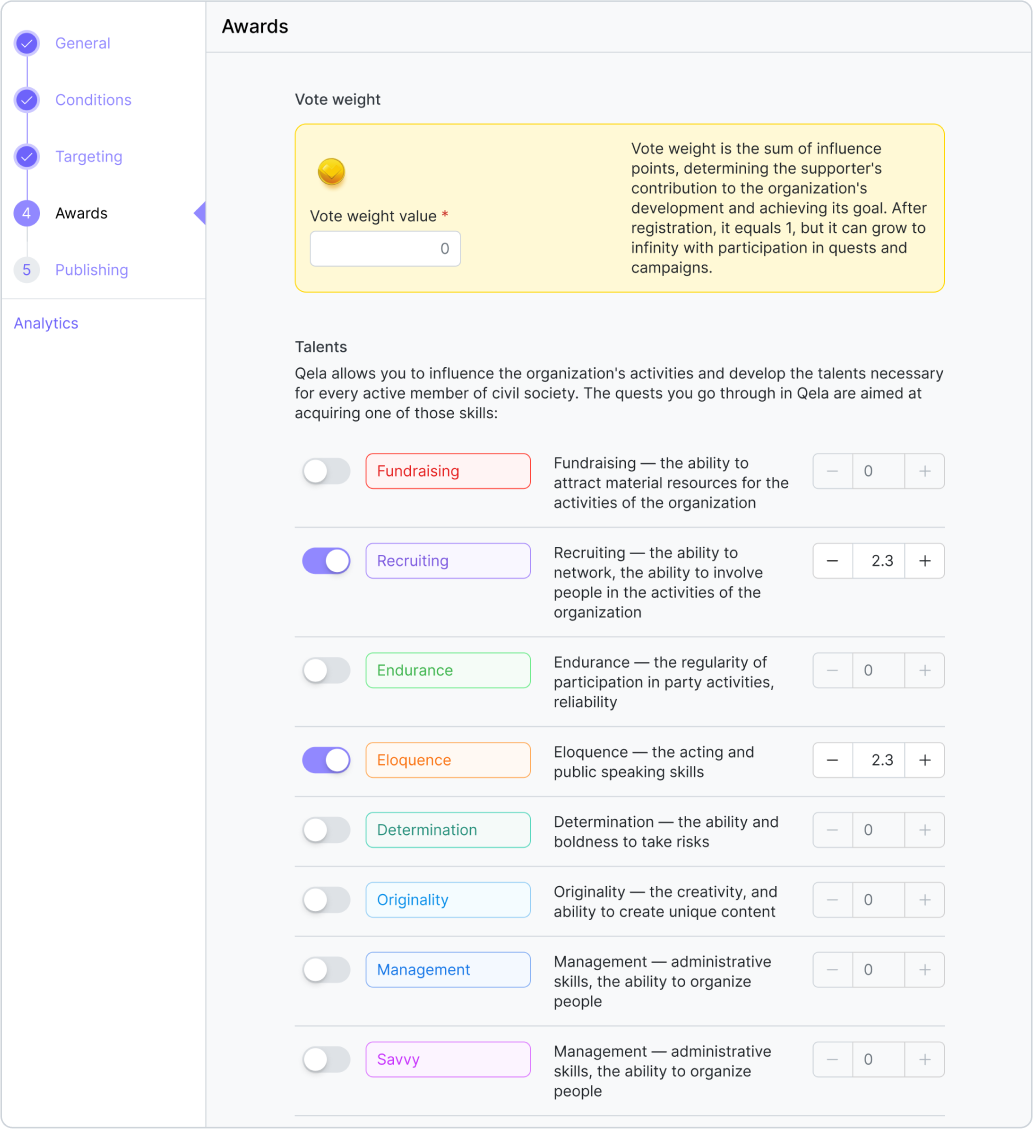
Limite d'utilisateurs
Avec certaines quêtes, vous pourriez avoir besoin de limiter le nombre de personnes nécessaires pour accomplir la quête (par exemple, dans unequête de livraison). Dans ce cas, vous devez le cibler sur un certain nombred'utilisateurs. Pour ce faire, appuyez sur un curseur dans l'onglet « Ciblage» et entrez un nombre.
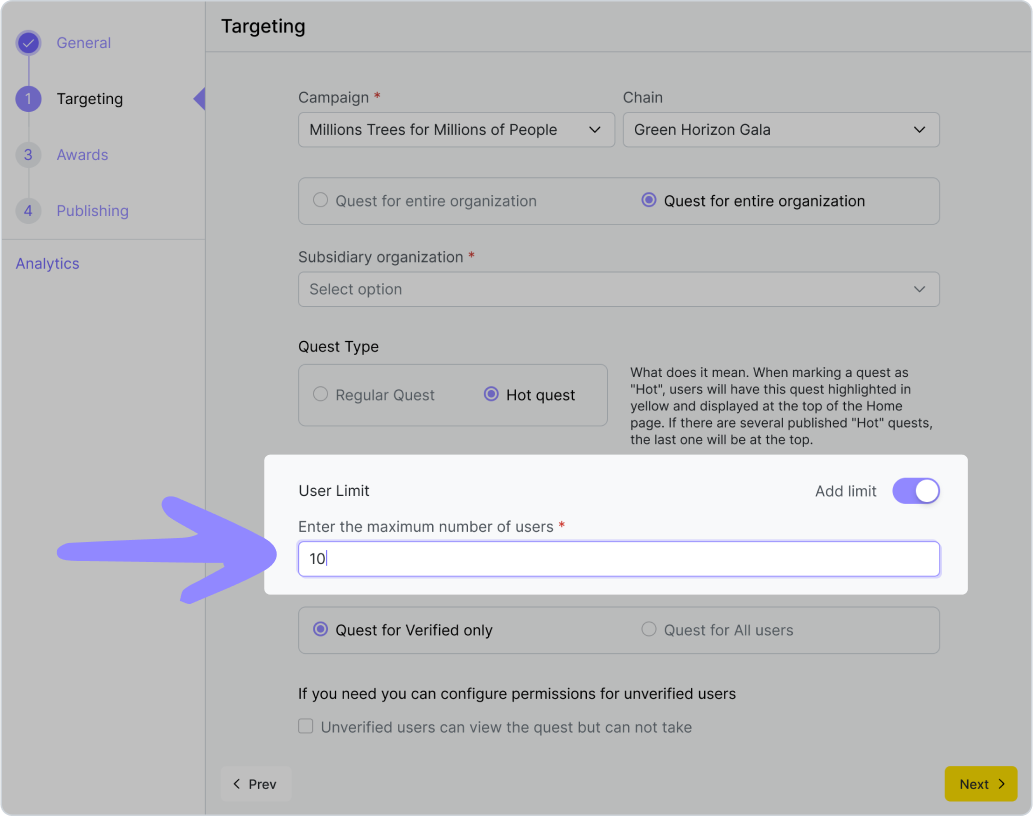
Si vous devez modifier le nombre maximum de participants après la publication de la quête, vous devez désactiver la limite existante, puis la réactiver. Après cela, vous pourrez modifier le nombre, mais il devra être supérieur au nombre de personnes ayant déjà participé à cette quête existante.
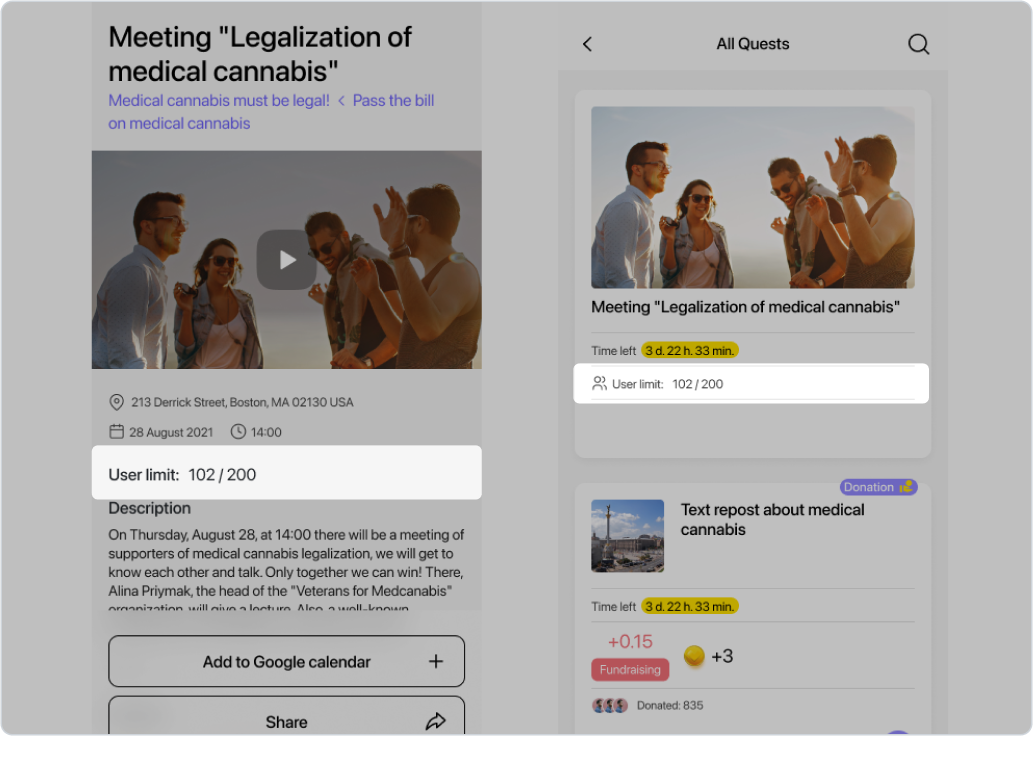
Vos participants voient ces changements ainsi : dans la liste des quêtes disponibles, les utilisateurs peuvent voir combien de personnes les ont déjà prises et le nombre maximum de participants pour chacune des quêtes.
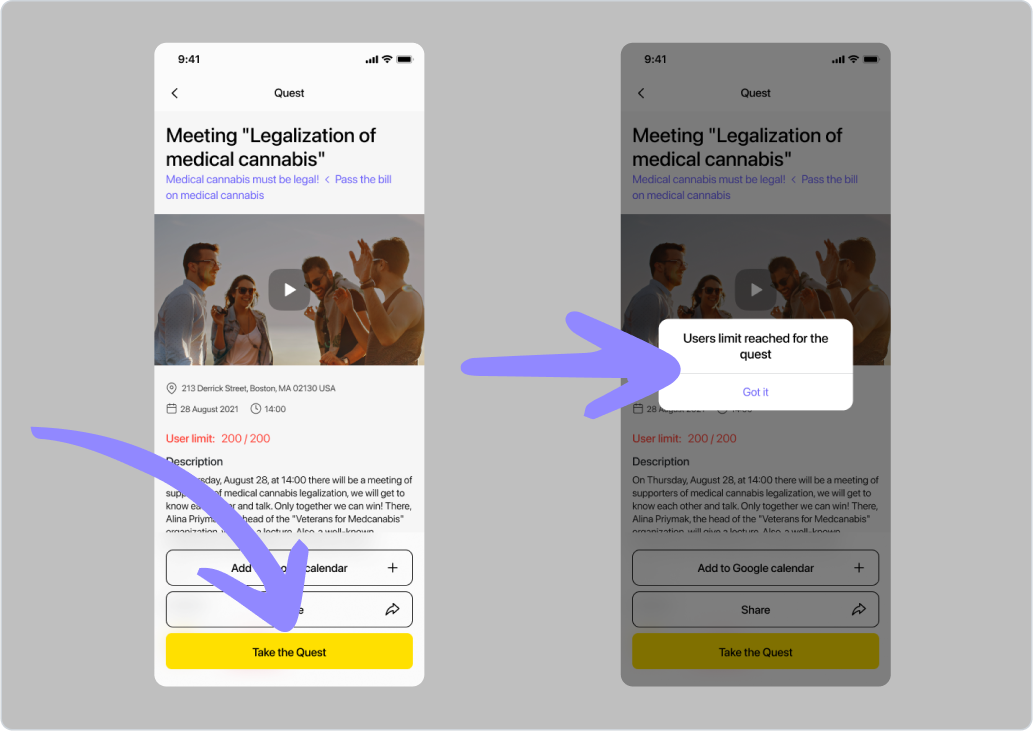
Si un participant souhaite participer à une quête qui a atteint sa capacité de participation, il recevra le message pop-up suivant.
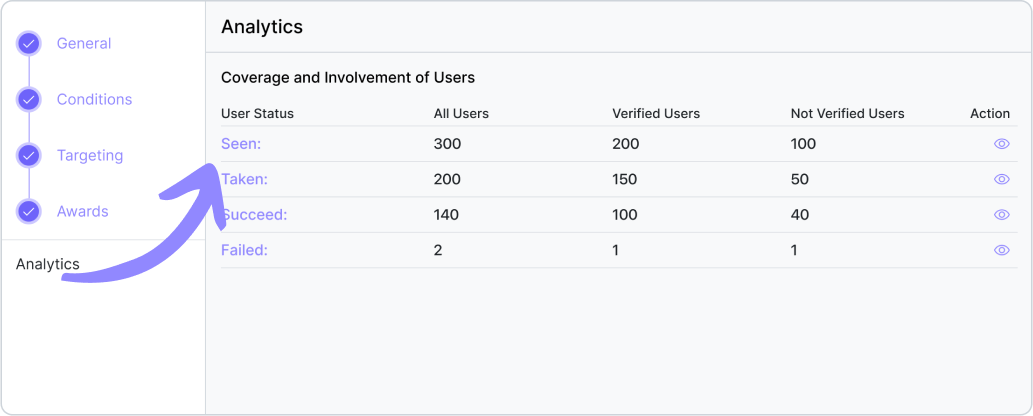
Si vous avez besoin de contacter les utilisateurs participant à la quête, vouspouvez voir des informations à leur sujet dans l'onglet "Analytique" de lapage d'édition de la quête. Dans l'onglet « Pris », vous verrez tous ceux quise sont inscrits à la quête, vous pouvez leur écrire un email facilement enutilisant le bouton « Envoyer un email ».
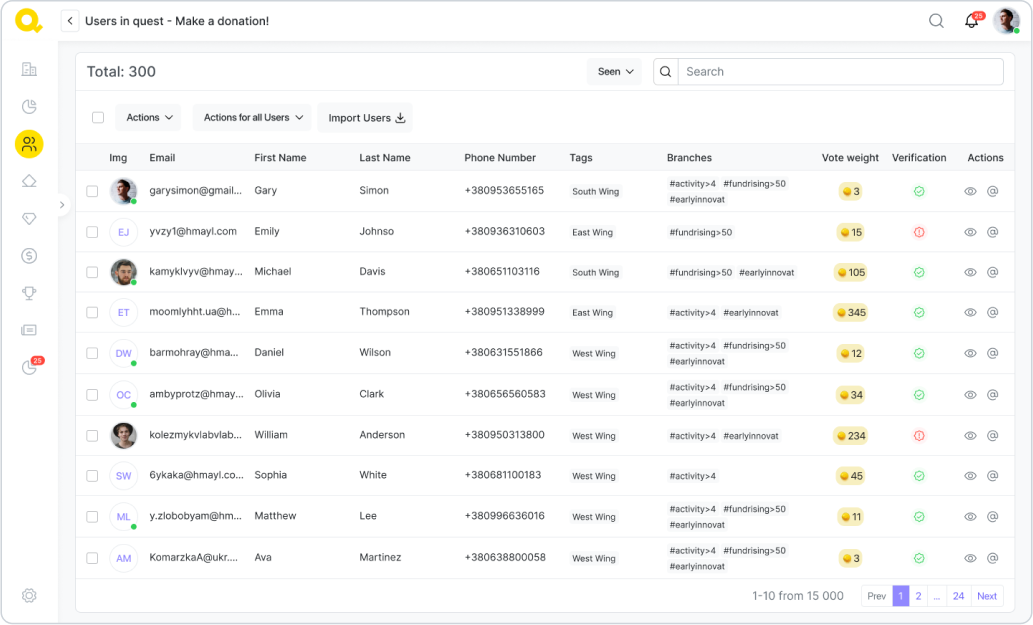
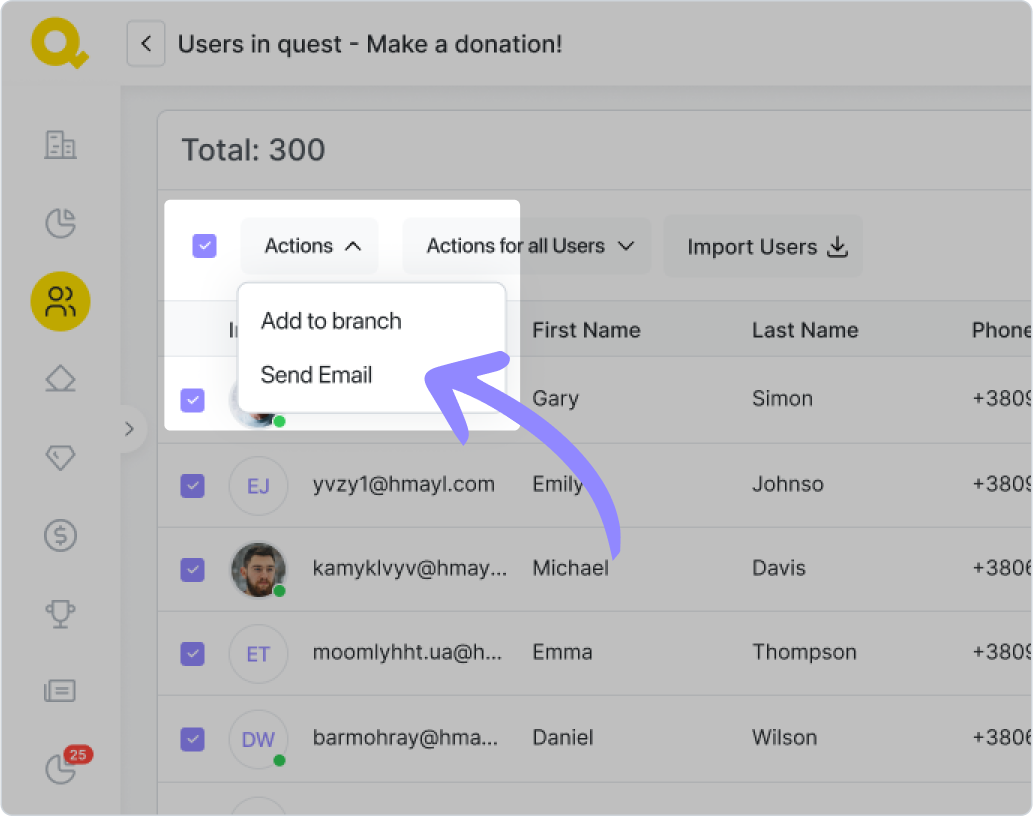
Nous recommandons de fixer le nombre maximum de participants légèrement supérieur au nombre de personnes dont vous avez réellement besoin pour accomplir la tâche. Tenez toujours compte du fait que des personnes pourraient décider de ne pas se présenter à la fin.
Condition et créneaux de publication
Le créneau de publication est un intervalle de temps qui détermine pendant combien de temps la quête sera affichée dans l'application pour les utilisateurs. On peut définir les paramètres des conditions lors de la création d'une quête. Il ne peut pas se terminer avant le créneau horaire de la condition.
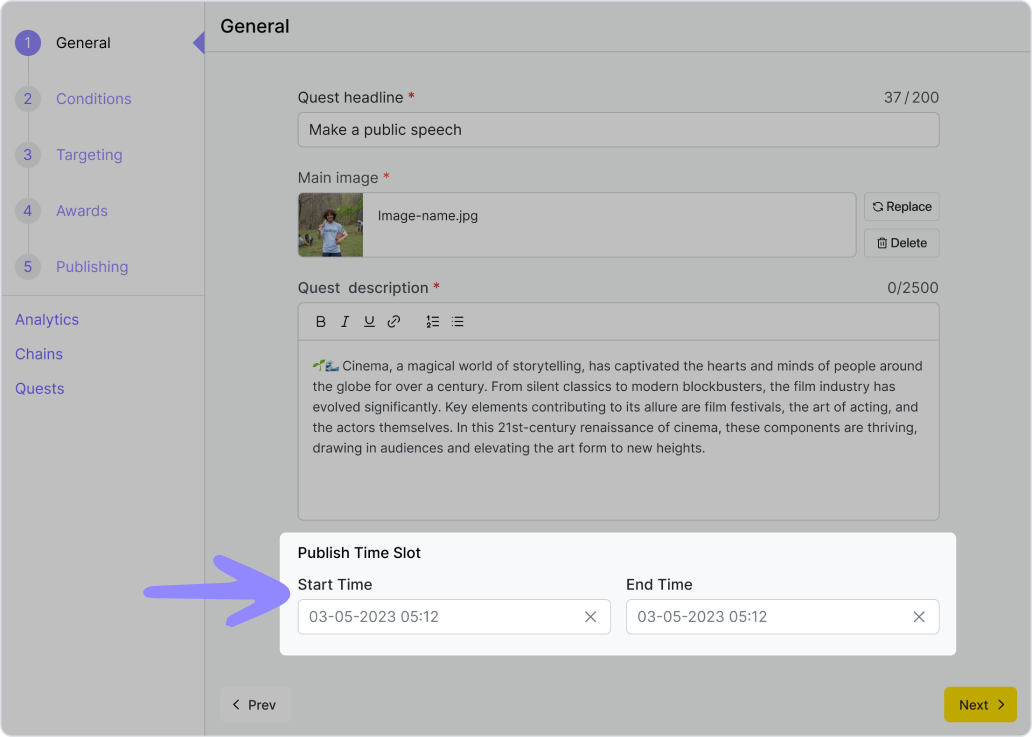
Le créneau horaire de condition est le moment où les utilisateurs ont l'opportunité de terminer la quête. Il est défini dans les paramètres principaux de la quête et ne peut pas être plus long que le créneau de publication.
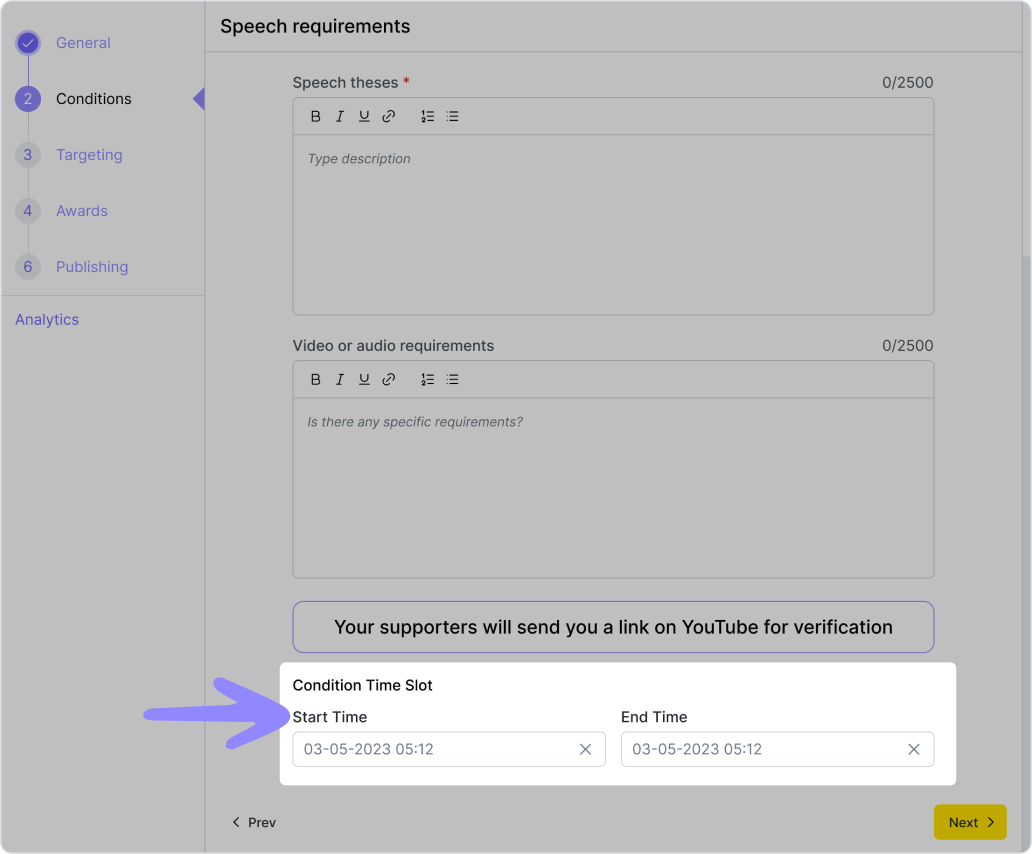
Exemple : L'organisation a décidé d'organiser une manifestation qui durera deux heures à partir de midi le 15.06.2024 à l'adresse Khreshchatyk 36.L'administrateur de l'organisation crée une géo-quête dans laquelle il indique l'adresse et remplit tous les champs nécessaires de la description, y compris "plage horaire de condition". Cette période devrait commencer vers 11h30 le 15/06/2024 afin que les participants puissent commencer à compléter la quête un peu plus tôt que le début de l'événement, et se terminer le 15/06/2024 à 14h00. Pour que les utilisateurs aient l'opportunité de se renseigner sur l'événement à l'avance, le "Créneau de publication" devrait commencer une semaine avant l'événement, vers midi le 08.06.2024, et se terminer le 15.06.2024 à 14h00. Ainsi, les utilisateurs pourront voir cette quête une semaine avant la manifestation, mais ne pourront commencer à la compléter qu'une demi-heure avant le début de celle-ci.